


















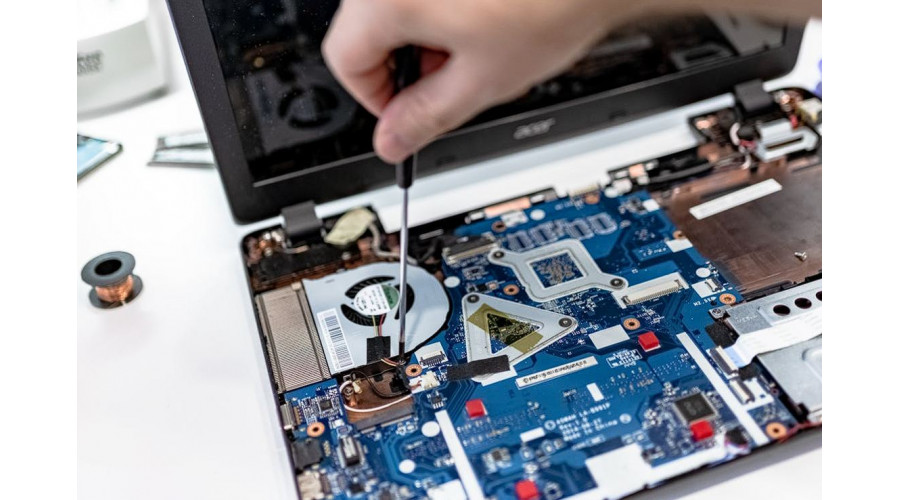
Когда ноутбук шумит под нагрузкой — это, как правило, признак того, что система охлаждения честно делает свою работу. Когда тот же ноутбук свистит, как пылесос, при пустом рабочем столе — это уже повод разобраться. Причины разделяются на две категории: «нормальная физика» и «нужно вмешательство».
В этом гайде разберём, какие звуки терпеть можно, какие нельзя, что делать самому и когда лучше остановиться, чтобы не превратить ремонт за 2000 рублей в покупку нового аппарата.
Почему ноутбук начал шуметь
Источников шума у ноутбука три: вентиляторы системы охлаждения, жёсткий диск (если он HDD) и реже — катушки питания на материнской плате. На 95% жалоб виноваты именно вентиляторы.
Когда шум — это нормально
Если вы запустили игру, рендер видео, виртуальную машину или компиляцию большого проекта — вентилятор обязан разогнаться. Тонкий корпус ноутбука физически не справится с тепловыделением 50-ваттного процессора без активного обдува.
Это не поломка, а нормальная работа.
Когда шум говорит о проблеме
Подозрительно, когда:
- Шум появляется на холостом ходу при пустом рабочем столе.
- Вентилятор раскручивается до максимума за 5–10 секунд после загрузки системы.
- Звук стал заметно громче, чем был полгода назад при тех же задачах.
- Корпус нагревается до температуры, которая чувствуется даже через стол.
Любая из этих ситуаций — повод разобраться, почему шумит ноутбук, а не привыкать к новой норме.
Какие звуки должны насторожить
Не все шумы одинаковы. Опасные сигналы:
- Стрекот, цокот, металлическое шуршание — физический контакт лопасти вентилятора с пылью, проводом или треснутой деталью.
- Свист на одной ноте — изношенный подшипник вентилятора.
- Щелчки изнутри корпуса при выключенном устройстве — на HDD это умирающие головки.
- Постукивание из района блока питания — катушки питания, обычно безопасно, но повод проверить адаптер.
Самая частая причина — перегрев системы охлаждения

В 8 из 10 случаев, когда ноутбук греется и шумит, корень один — забитая пылью система охлаждения.
Пыль внутри ноутбука
За 1–2 года активной работы радиатор покрывается войлоком из пыли и шерсти животных. Этот войлок работает как изолятор — горячий воздух от процессора не успевает передать тепло на радиатор, и тот не выводит его наружу. Вентилятор пытается компенсировать раскруткой до максимальных оборотов — отсюда шум.
Высокая нагрузка на процессор
Если ноутбук греется при простой работе в браузере, проверьте Диспетчер задач (Windows) или Мониторинг системы (macOS). Часто виноват один процесс: майнер, забытый процесс рендера, антивирус с фоновым сканированием, обновление Windows в режиме «приоритет».
Перегрев во время игр и работы
В играх и тяжёлых приложениях процессор и видеокарта забирают пиковую мощность. Когда система охлаждения исправна, температура держится в районе 80–85 °C — это норма для ноутбука. Когда забит радиатор, температура уходит за 95 °C, срабатывает термозащита, и процессор резко сбрасывает частоту.
Игра начинает тормозить, ноутбук шумит максимально, корпус становится горячим.
Вентилятор ноутбука шумит — что делать
Алгоритм от простого к сложному.
Проверка температуры системы
Сначала нужно понять, реальный это перегрев или просто громкая система охлаждения. Бесплатные утилиты для замера:
- HWMonitor, Core Temp — Windows.
- iStat Menus, TG Pro — macOS.
Норма для процессора ноутбука: 40–55 °C в простое, 70–85 °C под нагрузкой. Если в простое сразу 70+ °C — однозначно проблема.
Очистка вентиляции
Самое простое и безопасное действие — продуть решётки выдува сжатым воздухом из баллончика. Делать это нужно при выключенном ноутбуке, с заблокированными лопастями вентилятора (карандашом или ватной палочкой), иначе раскрученный воздухом вентилятор может выдать индуцированный ток и повредить контроллер.
Пыль выйдет в виде серого «комка» — это нормально.
Использование охлаждающей подставки
Подставка с дополнительными кулерами снижает температуру ноутбука на 5–10 °C — этого хватает, чтобы система охлаждения перестала работать на максимуме. Особенно полезна летом и в играх.
Когда нужна чистка внутри корпуса
Если после внешней продувки прошло меньше года, а ноутбук снова греется — пыль внутри плотно сидит на радиаторе и продувом её не выдуть. Нужна разборка с физическим удалением войлока и заменой термопасты.
Эту операцию делают раз в 2–3 года любому активно используемому ноутбуку.
Ноутбук шумит даже без нагрузки
Самая раздражающая разновидность шума — когда вы открыли только браузер с одной вкладкой, а вентилятор уже работает. Разберём, почему шумит ноутбук в простое.
Фоновые процессы и программы
- Главные виновники в Windows: OneDrive с активной синхронизацией, антивирус Defender, индексация поиска Windows Search, обновления, телеметрия Microsoft Compatibility Telemetry.
- На macOS — Spotlight с переиндексацией, mds_stores, бэкап Time Machine, синхронизация iCloud Photos.
Все они могут грузить процессор на 30–60% незаметно для пользователя.
Автозагрузка приложений
Со временем в автозагрузке накапливается десяток приложений: Steam, Discord, Spotify, агенты обновлений, утилиты от производителя.
Каждое в отдельности занимает немного, но в сумме процессор не успевает уходить в энергосберегающий режим — отсюда постоянная небольшая нагрузка и фоновый шум.
Проверка обновлений системы
Парадоксально, но иногда ноутбук шумит именно из-за того, что не обновлён: устаревшие драйверы видеокарты или BIOS могут некорректно работать с системой управления вентилятором, держа обороты выше нужного.
После апдейта проблема нередко уходит сама.
Почему шумит жёсткий диск
Если в ноутбуке стоит HDD, часть шума — от него, а не от вентиляторов.
Особенности HDD
Жёсткий диск с механическими блинами и магнитными головками всегда издаёт фоновый шум: тихое жужжание от вращения шпинделя (5400 или 7200 об/мин) и периодические щелчки от парковки головок. Это нормально и не означает поломку.
Когда звук — признак неисправности
Опасные сигналы со стороны HDD:
- Громкие, нерегулярные щелчки в простое — головки бьются об ограничители из-за повреждённого механизма.
- Скрежет при обращении к диску — деградация поверхности блинов.
- Внезапные паузы в работе системы с заметным звуком переподключения — диск отваливается и восстанавливается.
Любой из этих симптомов — повод немедленно сделать резервную копию данных. До отказа может остаться от часов до недель.
Отличия HDD и SSD
SSD полностью бесшумен — там нет движущихся частей. Если поменять старый HDD на SSD, помимо ускорения системы в 5–10 раз вы получите снижение фонового шума ноутбука.
Стоимость SATA SSD на 500 ГБ сейчас в районе 4–6 тысяч рублей — это самый дешёвый апгрейд старого ноутбука.
Ноутбук шумит во время игр
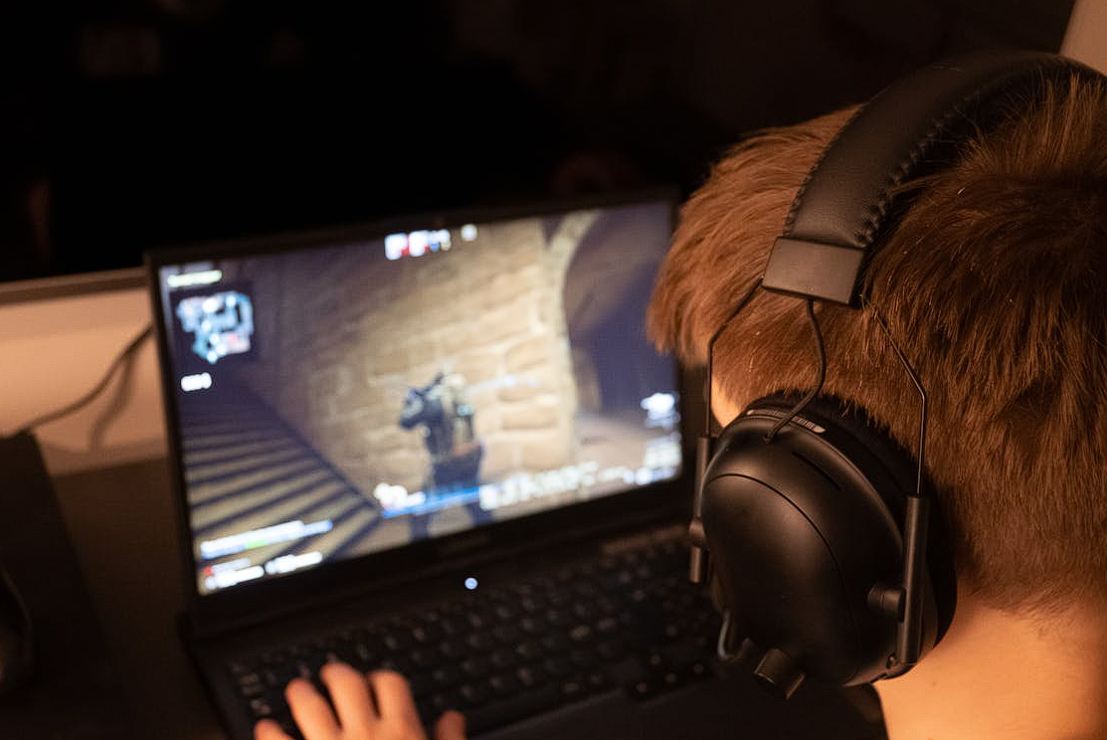
Игры — стресс-тест для системы охлаждения. Здесь шум почти всегда нормален, но есть нюансы, после которых стоит проверить, почему шумит ноутбук сильнее, чем в обычных играх раньше.
Высокая нагрузка на видеокарту
В игре видеокарта (дискретная или интегрированная) может потреблять до 80 Вт. Всё это тепло нужно отвести — отсюда максимальные обороты вентиляторов.
Если ноутбук греется в играх — это не проблема системы, это её нормальная работа.
Нормальные температуры
Для игрового ноутбука нормальный диапазон под нагрузкой:
- Процессор: 80–90 °C.
- Видеокарта: 75–85 °C.
Цифры выше — повод задуматься о чистке. Цифры выше 95 °C — повод выключить игру.
Как уменьшить нагрев и шум
Без потери производительности это работает редко, но есть приёмы:
- Снизить графические настройки на 1–2 ступени — нагрузка на видеокарту падает быстрее, чем визуальное качество.
- Ограничить FPS до 60 в драйвере — снимает лишнюю нагрузку, когда монитор всё равно 60 Гц.
- Использовать охлаждающую подставку.
- Поднять ноутбук на 2–3 см над столом для вентиляции.
Как снизить шум ноутбука
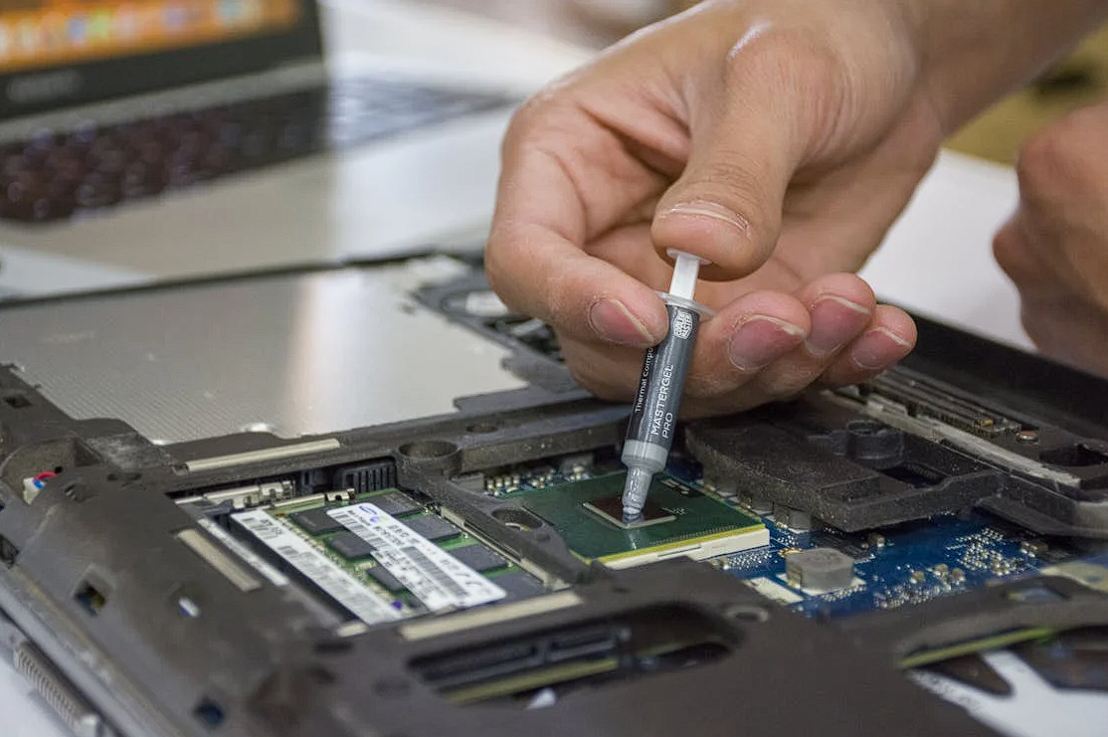
Полный план обслуживания, если ноутбук стал шуметь сильнее обычного.
Очистка системы охлаждения
Раз в 1–2 года ноутбук стоит разбирать и физически чистить радиатор от пыли. Это самая эффективная мера — после качественной чистки температура падает на 10–20 °C, шум возвращается к заводскому уровню.
Если опыта разборки нет, лучше отдать в сервис — стоимость работы 1500–3000 ₽.
Замена термопасты
Заводская термопаста под процессором за 3–4 года высыхает и трескается. Тепловой контакт ухудшается, процессор греется при тех же задачах.
Замена пасты делается одновременно с чисткой и стоит в общей сложности 2000–4000 ₽.
Оптимизация работы системы
Программные меры:
1. Удалить из автозагрузки ненужные приложения.
2. Выключить ненужные службы Windows / агенты macOS.
3. Обновить драйверы видеокарты и чипсета.
4. Запустить полное сканирование на вирусы — майнеры маскируются именно под системные процессы.
Настройки энергопотребления
В Windows: схема питания «Сбалансированная» или «Экономия энергии» вместо «Высокая производительность» для повседневных задач — снижает базовую частоту процесса и нагрев. На macOS аналог — режим «Низкое энергопотребление» в Системных настройках.
Подробнее правильную эксплуатацию мы разбирали в гиде про MacBook на постоянной зарядке — многие принципы применимы к любому ноутбуку.
Чего не стоит делать
Три действия, которые часто превращают шумный ноутбук в нерабочий.
Разбирать ноутбук без опыта
Современные ноутбуки — особенно ультрабуки и MacBook — собираются на клипсах, шлейфах и точечной пайке. Один неосторожный рычаг отвёрткой ломает шлейф клавиатуры или защёлку батареи, и ремонт обходится дороже исходной задачи.
Если не разбирали ноутбуки раньше — не пробуйте впервые на дорогом аппарате, лучше сразу в сервис.
Перекрывать вентиляцию
Заклеивать вентиляционные отверстия скотчем «чтобы пыль не залетала», ставить ноутбук вентиляцией к стене или подушке — гарантированный перегрев.
Если ноутбук греется и шумит, нужно улучшать вентиляцию, а не ограничивать её.
Использовать ноутбук на мягких поверхностях
Кровать, плед, подушка на коленях полностью блокируют забор воздуха снизу. Через 20 минут ноутбук уходит в троттлинг, вентилятор воет, а вы привыкаете к тому, что «он так работает».
Решение — твёрдая поверхность или специальная подставка.
Когда стоит обратиться в сервис
Не всегда задачу решает чистка. Есть симптомы, при которых нужно нести аппарат специалисту.
Посторонние звуки
Цокот, стрекот, металлический скрежет — это не пыль. Это либо повреждённый вентилятор (нужна замена), либо умирающий HDD.
Самостоятельно тут разбираться нечего.
Сильный перегрев
После чистки и замены термопасты ноутбук всё равно греется до 95 °C на простых задачах — значит, проблема глубже: отвал контакта, повреждение тепловых трубок, неисправность контроллера питания.
Это диагностируется только при разборке в сервисе.
Отключения и зависания
Если ноутбук вырубается посередине работы или зависает с горячим корпусом — терпеть нельзя, можно повредить процессор или материнскую плату.
Для Mac в магазине ТЮН есть собственный сервисный центр с бесплатной диагностикой; для других ноутбуков подойдёт любой авторизованный сервис производителя.
Итог: как избавиться от шума ноутбука
Короткий алгоритм, если ноутбук шумит сильнее обычного:
1. Замерить температуру утилитой — Просто
2. Закрыть лишние приложения, проверить автозагрузку — Просто
3. Продуть вентиляцию сжатым воздухом — Просто
4. Поставить охлаждающую подставку — Просто
5. Чистка корпуса и замена термопасты — Средне / сервис
6. Диагностика в сервисе — Сложно
Если ноутбук работает 5+ лет, шумит даже после полной чистки и греется в простых задачах — возможно, дело не в обслуживании, а в физическом износе. В таких случаях разумнее посмотреть на новый ноутбук в каталоге ноутбуков и сдать старый по программе трейд-ин — скидка идёт сразу на новый аппарат.
Какие модели стоит рассмотреть под рабочие задачи — разобрано в гиде по выбору ноутбука для работы.


