









Перенос данных iPhone при покупке нового аппарата — момент, который пугает чаще всего: страшно потерять фото, переписки или приложения с авторизованными аккаунтами. На деле Apple за последние годы довела процесс до того, что в большинстве случаев всё делается за один сеанс — без проводов, без компьютера и без танцев с настройками.
В этом гайде разберём четыре сценария переноса, объясним, что переедет автоматически, а что придётся настраивать заново, и покажем, как избежать частых ошибок.
Если вы только присматриваетесь к новому аппарату — параллельно загляните в гид какой iPhone выбрать в 2026 году.
Что нужно сделать перед переносом данных
Спешка на этом этапе — главная причина прерванного переноса. Пять минут подготовки экономят полчаса повторной настройки.
Проверка резервной копии
Перед тем как перенести данные с iPhone на iPhone, убедитесь, что свежая копия уже существует. На старом устройстве:
Настройки → Apple ID → iCloud → Резервная копия в iCloud → Создать резервную копию сейчас.
Если последняя автоматическая копия моложе суток — этого достаточно, но ручной запуск даст уверенность, что переезд пойдёт с актуальных данных.
Обновление iOS
Оба аппарата должны быть на актуальной iOS. Apple требует, чтобы версия на старом iPhone была не ниже, чем на новом, — иначе Quick Start откажется работать.
Перед началом проверьте обновления в Настройки → Основные → Обновление ПО на старом устройстве.
Подключение к Wi-Fi и зарядке
Перенос крупных библиотек фото и видео — это десятки гигабайт. На мобильном интернете процесс растянется на часы и съест трафик.
Подключите оба iPhone к одной Wi-Fi-сети и поставьте их на зарядку: разрядка прервёт перенос, и придётся начинать заново.
Проверка памяти на новом iPhone
На новом аппарате должно быть достаточно свободного места под всю библиотеку старого. Если на старом iPhone занято 180 ГБ, а новый — на 128 ГБ, перенос пройдёт частично: часть медиафайлов останется в облаке, фото при открытии будут подгружаться из iCloud.
Это не катастрофа, но учитывать стоит заранее.
Самый простой способ — быстрый перенос iPhone
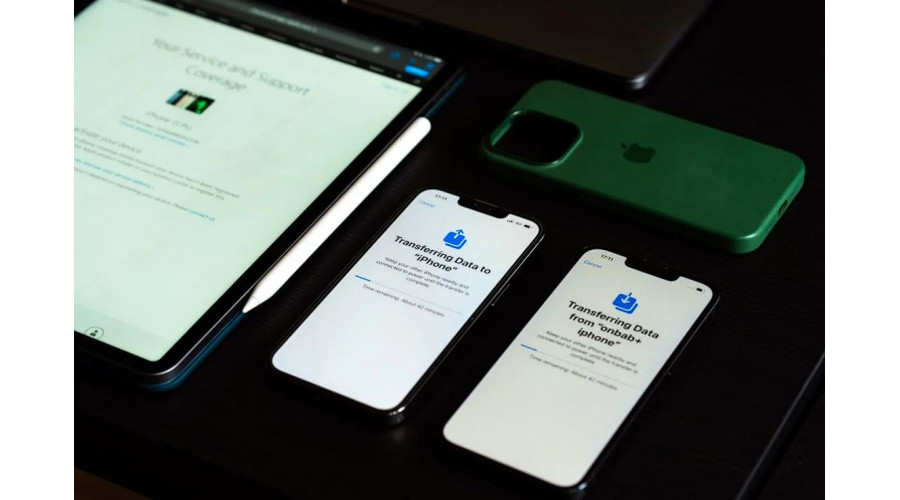
Quick Start (Быстрое начало) — это фирменный способ Apple, который появился ещё в iOS 11 и с тех пор обрастает функциями. Сегодня это самый удобный вариант того, как перенести данные iPhone, если оба устройства физически рядом.
Как работает Quick Start
Старый iPhone становится «донором» — он передаёт настройки Apple ID, Wi-Fi, пароли связки ключей, а опционально и весь пользовательский контент напрямую по локальному соединению. Никакого Wi-Fi-роутера в процессе не нужно: устройства общаются через одноранговую сеть и Bluetooth.
Как начать перенос
1. Включите новый iPhone и положите его рядом со старым.
2. На старом аппарате появится окно «Настройка нового iPhone» — нажмите «Продолжить».
3. На новом iPhone отобразится анимация — наведите на неё камеру старого, как на QR-код.
4. Введите код-пароль старого iPhone на новом.
5. Выберите «Перенести с iPhone» (а не «Загрузить из iCloud») — это даст самую полную миграцию.
Дальше устройство само попросит настроить Face ID и подтвердить условия — это занимает минуту.
Сколько времени занимает перенос
Зависит от объёма данных и скорости соединения. Ориентировочно:
- 30–50 ГБ — 20–40 минут
- 100–150 ГБ — 1–1,5 часа
- 200+ ГБ — 2–3 часа
В течение этого времени старым iPhone пользоваться нельзя — он должен оставаться рядом с новым.
Как перенести данные через iCloud
Перенос данных iPhone через iCloud пригодится, если старого устройства физически нет под рукой — например, оно уже сдано в трейд-ин или его экран разбит и сенсор не реагирует.
Создание резервной копии
На старом iPhone, пока он ещё работает: Настройки → Apple ID → iCloud → Резервная копия в iCloud → Создать резервную копию сейчас. Дождитесь окончания процесса — обычно полоса прогресса исчезает, и появляется дата последней копии.
Восстановление на новом iPhone
При первой настройке нового iPhone на экране «Приложения и данные» выберите «Восстановить из копии iCloud», войдите в Apple ID и укажите нужную копию из списка. Дальше iPhone сам подгрузит приложения, настройки, фото и сообщения из облака — на это уйдёт от 30 минут до нескольких часов.
Что делать, если не хватает места в iCloud
Бесплатно Apple даёт только 5 ГБ — этого хватит на контакты и заметки, но не на фото. Если копия не помещается, есть три варианта:
1. Расширить тариф iCloud+ на время переезда — 50 ГБ или 200 ГБ берутся помесячно, после миграции можно отказаться.
2. Использовать Quick Start с прямой передачей — там облако вообще не задействуется.
3. Сделать копию через Mac или ПК (см. следующий раздел).
Как перенести данные через MacBook или компьютер
Перенос данных iPhone через компьютер — сценарий для тех, кто привык хранить полную копию локально или у кого медленный интернет.
Резервная копия через Finder / iTunes
На macOS Catalina и новее iTunes больше нет — копии делает Finder. Подключите старый iPhone кабелем, откройте Finder, в боковом меню выберите устройство, нажмите «Создать резервную копию сейчас». Поставьте галочку «Зашифровать локальную копию» — без неё не сохранятся пароли, данные Здоровья и история звонков.
На Windows используется приложение Apple Devices (заменило iTunes на Windows 11) — логика та же.
Восстановление данных
Подключите новый iPhone к тому же компьютеру, в Finder/Apple Devices выберите «Восстановить из резервной копии», укажите свежую копию и введите пароль шифрования. Скорость восстановления упирается в USB-порт — на USB-C значительно быстрее, чем на старом USB-A.
Когда этот способ удобнее
Медленный или нестабильный домашний интернет.
Библиотека фото больше 200 ГБ — Wi-Fi-перенос между устройствами затянется.
Нужна архивная копия, которую вы оставите на компьютере «на всякий случай».
Какие данные переносятся автоматически
Перенос данных iPhone устроен так, что половина настроек переезжает сама — большинство пользователей этого даже не замечает. Вот что подтягивается без вашего участия.
Фото и видео
Если включена Медиатека iCloud — фото остаются в облаке и доступны на новом iPhone сразу, без переноса как такового. Если медиатека выключена — фото копируются как часть резервной копии или Quick Start.
Контакты и сообщения
Контакты приезжают через iCloud, если в Настройки → Apple ID → iCloud → Контакты был включён переключатель.
История iMessage и SMS переносится отдельно — нужна включённая опция «Сообщения в iCloud» или прямой перенос через Quick Start.
Приложения и настройки
Установленные приложения восстанавливаются автоматически — iPhone скачивает их из App Store повторно. Раскладка иконок на рабочем столе и папки сохраняются. Внутренние данные приложений (например, история чатов в Telegram, прогресс в играх) переезжают только при прямом переносе через Quick Start или из локальной копии Finder.
Пароли и аккаунты
Связка ключей iCloud переносит сохранённые пароли сайтов, данные карт Apple Pay (без CVV — его нужно ввести заново) и токены двухфакторной аутентификации, если они были привязаны к устройству.
Что может не перенестись
Несколько категорий данных Apple намеренно не пускает в автоматический перенос данных iPhone — из соображений безопасности.
Банковские приложения
Сбер, Т-Банк, Альфа и другие банки требуют повторного входа на новом устройстве — это не баг, а защита от кражи аккаунта. Подготовьте логины, пароли и доступ к номеру для SMS-кода.
Face ID
Биометрия привязана к конкретному аппарату — её всегда настраивают заново. Если на новом iPhone Face ID не работает после переноса, проверьте, не загрязнён ли датчик в верхней части экрана. Если есть подозрение на дефект датчика, лучше показать аппарат специалистам сервисного центра до окончания гарантии.
Некоторые файлы и медиа
Не перенесутся:
- Рингтоны, купленные через старый iTunes Store до 2017 года.
- Файлы из приложений, которые сохраняли данные локально и не используют iCloud Drive.
- Медиа из мессенджеров, если в самом приложении не была включена синхронизация.
Перед переездом проверьте мессенджеры — у каждого свой механизм облачного резерва внутри приложения.
Частые проблемы при переносе данных
Большая часть жалоб на перенос данных iPhone сводится к четырём типичным сценариям.
Перенос завис
Полоса прогресса не двигается дольше 15 минут — это не всегда баг. Если устройства ещё тёплые и экран активен, перенос идёт «в фоне» для крупных файлов. Если оба iPhone стали холодными и экраны погасли — перенос остановился. Решение: разблокировать оба, проверить Wi-Fi и продолжить. В крайнем случае — отменить и начать заново через iCloud-копию.
Недостаточно памяти
Новый iPhone отказывается принимать копию — на нём занято слишком много места (например, демо-приложениями розничного магазина). Сбросьте до заводских настроек: Настройки → Основные → Перенос или сброс iPhone → Стереть контент и настройки. Только после этого начните перенос с нуля.
Новый iPhone не видит старый
Quick Start не запускается. Проверьте:
1. Bluetooth включён на обоих устройствах.
2. Оба в одной Wi-Fi-сети.
3. На старом iOS не ниже, чем на новом.
4. Расстояние между аппаратами — менее 30 см.
Если ничего не помогает, перезагрузите оба и попробуйте снова.
Медленный перенос данных
Перенос идёт, но крайне медленно. Причины: загруженная Wi-Fi-сеть, фоновые загрузки, низкий заряд. Отключите всё лишнее от роутера, поставьте оба iPhone на зарядку, дайте процессу закончиться без вмешательства.
Как подготовить старый iPhone к продаже или трейд-ин
После того как перенести данные с iPhone на iPhone удалось, старый аппарат нужно правильно «обнулить» — иначе новый владелец увидит ваши фото, а вы не сможете активировать новый.
Ниже — как перенести данные iPhone и при этом не оставить личной информации на прежнем устройстве.
Выход из Apple ID
Настройки → Apple ID → Выйти. Введите пароль и подтвердите отключение «Найти iPhone». Без этого шага новый владелец не сможет настроить устройство — оно останется в режиме блокировки активации.
Сброс настроек
Настройки → Основные → Перенос или сброс iPhone → Стереть контент и настройки.
Apple предложит создать финальную копию в iCloud перед сбросом — соглашайтесь, если хотите подстраховаться.
Удаление личных данных
После сброса iPhone перезагрузится и покажет экран «Здравствуйте» — это значит, что данные удалены, а устройство готово к новому владельцу. Если планируете сдать аппарат по программе трейд-ин, достаточно довести его до этого экрана — оценщик в магазине сам пройдёт диагностику и подтвердит, что блокировка снята.
Подробнее о том, как обменять старый смартфон выгодно, — в гиде про трейд-ин в ТЮН.
Итог: какой способ переноса выбрать
Короткая шпаргалка, как перенести данные iPhone в каждой ситуации:
- Оба устройства на руках, есть Wi-Fi — Quick Start с прямой передачей
- Старый iPhone уже отдан / разбит — Восстановление из копии iCloud
- Медленный интернет, большая медиатека — Резервная копия через Finder/Mac
- Нужна архивная копия «на всякий случай» — Локальная копия через Finder/ПК
В большинстве случаев Quick Start закрывает задачу за час и не требует ни облака, ни компьютера.
Готовый к переезду новый аппарат можно подобрать в каталоге iPhone — там же доступна рассрочка 0-0-36 и оценка старого устройства по трейд-ин прямо при покупке.


