


















iPhone можно вывести на большой экран двумя способами. Первый — по Wi-Fi: фильм, фотографии или весь экран телефона передаются через AirPlay. Второй — кабель: iPhone соединяют с телевизором через адаптер и HDMI. Ниже — как подключить iPhone к телевизору каждым способом, какой выбрать под вашу модель (модели с выводом по кабелю есть в каталоге iPhone ТЮН) и что проверить, если картинки нет.
Два способа: по воздуху и по кабелю
Выбор зависит от телевизора и от самого iPhone.
- AirPlay подходит, если дома есть Apple TV или телевизор Smart TV с поддержкой AirPlay, а телефон и приёмник в одной сети Wi-Fi.
- Кабель нужен, если у телевизора нет такой функции или Wi-Fi ненадёжен. Понадобятся адаптер под разъём вашего iPhone и кабель HDMI.
Поддержку стоит проверить в документации телевизора.
Как подключить iPhone к телевизору по Wi-Fi
Для начала убедитесь, что iPhone и телевизор (или Apple TV) подключены к одной сети Wi-Fi. Если сеть работает нестабильно, пригодится материал о разнице между Wi-Fi 2,4 и 5 ГГц. Дальше выберите, что именно показывать.
Видео или фото на телевизоре
- Найдите в приложении видео, которое хотите показать.
- Нажмите кнопку AirPlay. В некоторых сторонних приложениях сначала нужно нажать другую кнопку. В «Фото» нажмите «Поделиться», затем кнопку AirPlay.
- Выберите телевизор из списка.
Чтобы остановить показ, снова нажмите ту же кнопку в этом же приложении и выберите из списка iPhone.
Весь экран iPhone
Так телевизор покажет всё, что происходит на телефоне: приложения, сайты, игры.
- Откройте Пункт управления. На iPhone X и новее смахните вниз от правого верхнего края экрана. На iPhone 8 и более ранних моделях смахните вверх от нижнего края.
- Нажмите «Повтор экрана».
- Выберите телевизор из списка.
- Если на экране телевизора появился пароль, введите его на iPhone.
Чтобы выключить трансляцию экрана, откройте Пункт управления, нажмите «Повтор экрана» и выберите «Остановить повтор». Если вы пользуетесь Apple TV, можно нажать кнопку «Меню» на пульте Apple TV Remote.
Автоматическое подключение
Чтобы каждый раз не выбирать телевизор вручную, откройте «Настройки» → «Основные» → «AirPlay и Непрерывность» → «Авто‑AirPlay». Там три варианта:
- «Никогда» — телевизор выбираете сами.
- «Спрашивать» — iPhone присылает уведомление о предлагаемом подключении, и вы решаете, принимать ли его.
- «Авто» — iPhone присылает уведомления о предлагаемых и автоматических подключениях.
Для автоматических и предлагаемых подключений iPhone и приёмник должны быть в одной сети Wi-Fi. Для Apple TV и HomePod нужно ещё, чтобы вход был выполнен в одной учётной записи iCloud.
Подключение кабелем HDMI
Кабельное соединение не требует Wi-Fi. Порядок по справке Apple такой:
- Вставьте адаптер в порт зарядки на нижней стороне iPhone.
- Подключите к адаптеру кабель HDMI.
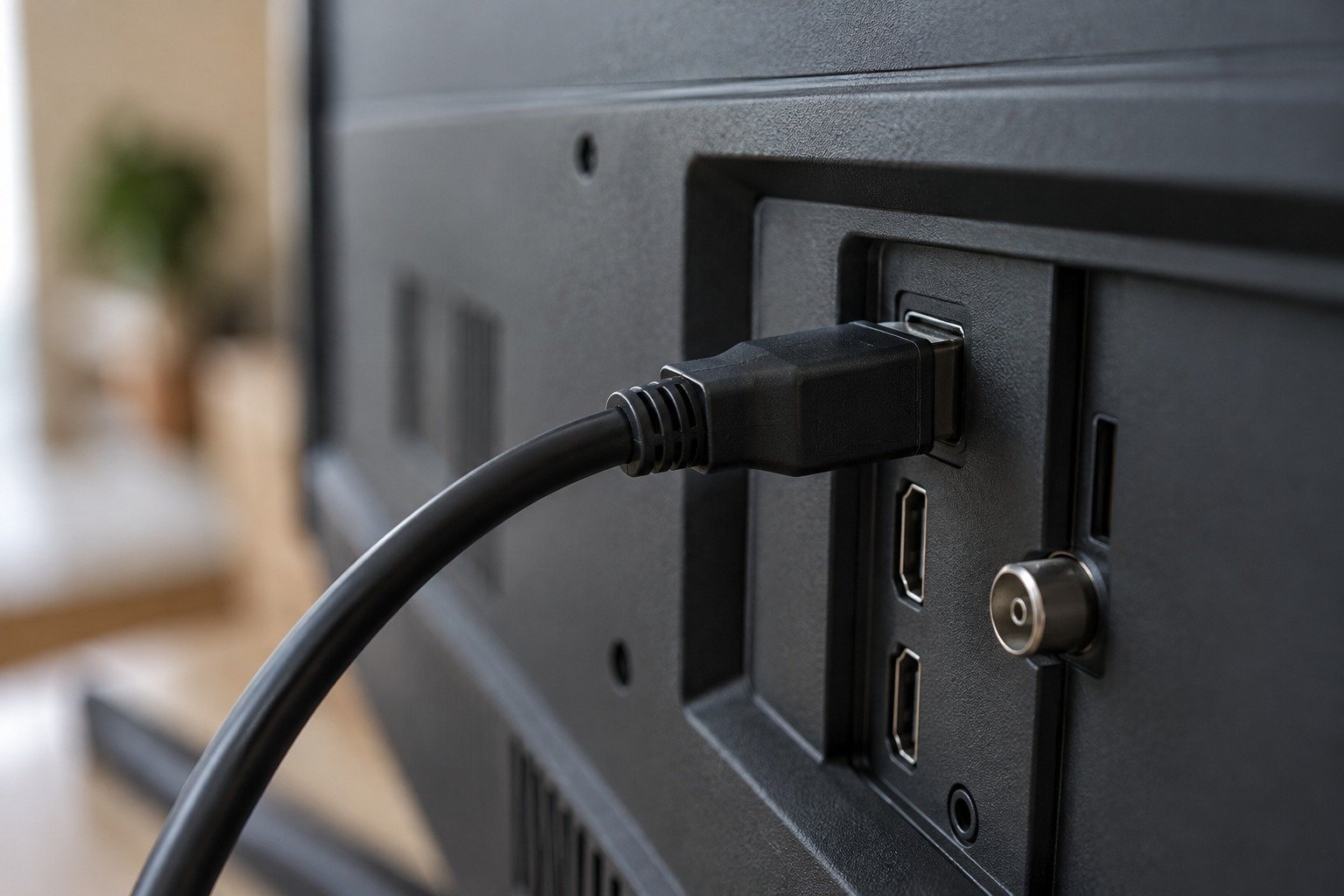
- Второй конец кабеля вставьте в HDMI-порт телевизора.
- При необходимости переключите источник сигнала на телевизоре на нужный вход.
У цифровых AV-адаптеров Apple есть дополнительный порт для зарядного кабеля, поэтому с ними iPhone можно заряжать, пока подключён телевизор.
iPhone с USB-C: iPhone 15 и новее
Разъём USB-C появился в iPhone 15. Для телевизора с HDMI подойдёт адаптер или кабель USB-C → HDMI. По данным Apple, адаптеры и кабели с поддержкой HDMI 2.0 выводят видео в разрешении 4K с частотой 60 Гц. С iPhone совместим и многопортовый цифровой AV-адаптер Apple USB-C: он выводит до 4K 60 Гц, а если телевизор поддерживает HDR, — в HDR10 или Dolby Vision.
Есть важная оговорка: не у всех моделей с USB-C есть вывод на внешний дисплей. Apple называет поддерживаемые: все модели iPhone 15, модели iPhone 16 (кроме iPhone 16e), модели iPhone 17 (кроме iPhone 17e), iPhone 18 Pro и 18 Pro Max, а также iPhone Duo. У iPhone 16e, iPhone 17e и iPhone Air разъём USB-C есть, но в их характеристиках вывод изображения указан только через AirPlay, по кабелю — нет.
Внешний экран при проводном подключении повторяет экран iPhone. Исключение — приложения с поддержкой второго экрана, например видеоприложения.
iPhone с Lightning: iPhone 14 и старше
Модели до iPhone 15 имеют разъём Lightning. Им нужен цифровой AV-адаптер Lightning, к которому подключают кабель HDMI. Apple указывает, что разъём адаптера должен совпадать с разъёмом iPhone. Есть и адаптер Lightning — VGA, но он выводит только картинку: VGA звук не передаёт.
Что делать, если телевизор не видит iPhone
Не получается по Wi-Fi
- Проверьте, что iPhone и телевизор в одной сети Wi-Fi.
- Убедитесь, что телевизор поддерживает трансляцию с iPhone. Если нет, используйте кабель.
- Некоторые видеоприложения могут не поддерживать AirPlay. Если у вас Apple TV, проверьте, есть ли это приложение в App Store на Apple TV.
- Если на телевизоре показан пароль, введите его на iPhone.
Не работает кабель
Apple советует такие шаги:
- отключите адаптер от iPhone и от телевизора и подключите снова;
- проверьте кабель HDMI: проблема может быть в нём;
- уберите все преобразователи и удлинители. Аксессуары, которые конвертируют сигнал в DVI, Composite или Component, не поддерживаются;
- обновите iOS до последней версии;
- на телевизоре выберите тот вход, к которому подключён кабель.
Видео есть, звука нет
Убедитесь, что используется цифровой AV-адаптер с портом HDMI. Адаптер VGA звук не передаёт.
Предупреждение о HDCP
Фильмы, сериалы и часть стриминговых видео требуют технологии HDCP. Если воспроизвести их через цифровое соединение без поддержки HDCP, например через адаптер VGA, iPhone покажет предупреждение с запросом HDCP-совместимого устройства. Apple объясняет его тем, что содержимое несовместимо с используемым адаптером.
Какой способ выбрать
- Фильм или фото, а телевизор принимает трансляцию с iPhone: кнопка трансляции в приложении, по Wi-Fi.
- Нужно показать весь экран, а Wi-Fi ненадёжен: кабель.
- iPhone 14 или старше: беспроводной способ или цифровой AV-адаптер Lightning.
- iPhone 16e, iPhone 17e или iPhone Air: только беспроводной способ.
Если вы выбираете новый телефон и хотите подключить iPhone к телевизору кабелем, смотрите модели с USB-C в каталоге iPhone ТЮН и сверяйте их с перечнем выше.
Чек-лист
Шаг 1. Определите разъём вашего iPhone: Lightning (iPhone 14 и старше) или USB-C (iPhone 15 и новее).
Шаг 2. Если дома есть Apple TV или совместимый телевизор, подключите iPhone и телевизор к одной сети Wi-Fi.
Шаг 3. Откройте Пункт управления, нажмите «Повтор экрана» и выберите телевизор. Для одного видео нажмите кнопку трансляции в приложении.
Шаг 4. Если беспроводной способ недоступен, возьмите адаптер под свой разъём и кабель HDMI и соедините iPhone с телевизором.
Шаг 5. Нет картинки или звука: переподключите адаптер, проверьте кабель, выберите нужный вход и обновите iOS.


