














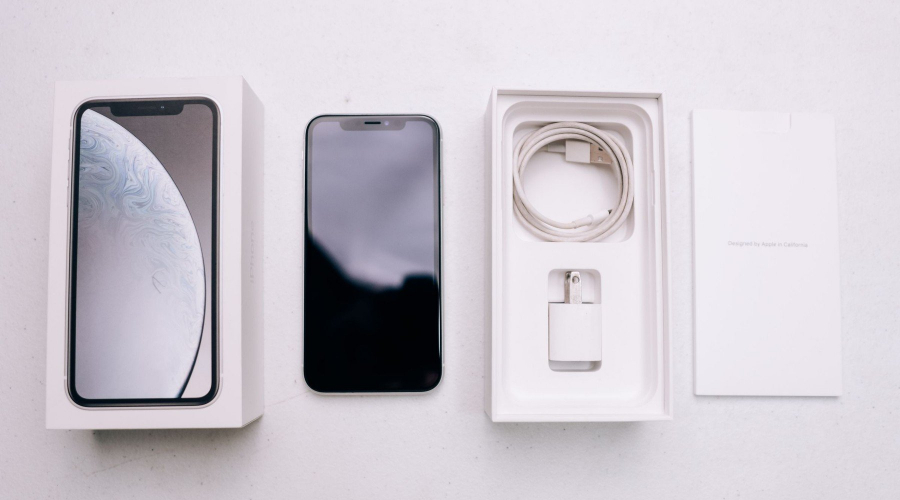
Чтобы понять, как проверить айфон при покупке с рук, не нужны специальные приборы: почти всё показывает сам телефон и сайт Apple. Серийный номер подскажет, что это за модель, раздел «История деталей и обслуживания» расскажет о ремонте, а процесс настройки покажет, не привязан ли аппарат к чужому аккаунту. Ниже порядок из шести шагов, по которому удобно проверять телефон при встрече с продавцом. Если вы только выбираете, где купить, аппараты с описанием состояния собраны в разделе б/у смартфонов ТЮН.
Сразу оговорка: здесь только то, что можно проверить инструментами самой Apple. Если сомневаетесь, не подделка ли это вообще, — читайте как отличить оригинальный iPhone от подделки.
Как проверить айфон при покупке: три вопроса
Задача сводится к трём вопросам. Та ли это модель, что указана в объявлении. Стоят ли в нём родные детали или экран и аккумулятор заменили на неизвестно какие. Свободен ли он от прежнего владельца: телефон, привязанный к чужому Аккаунту Apple, без пароля пользоваться не получится. На каждый вопрос ниже есть свой шаг.
Шаг 1. Найдите серийный номер и IMEI
Самый простой способ описывает Apple: откройте «Настройки», нажмите «Основные», затем «Об этом устройстве». Там указан серийный номер, а EID и IMEI/MEID могут оказаться ниже, поэтому экран стоит прокрутить. Номера лучше сфотографировать.
Те же данные есть и в других местах:
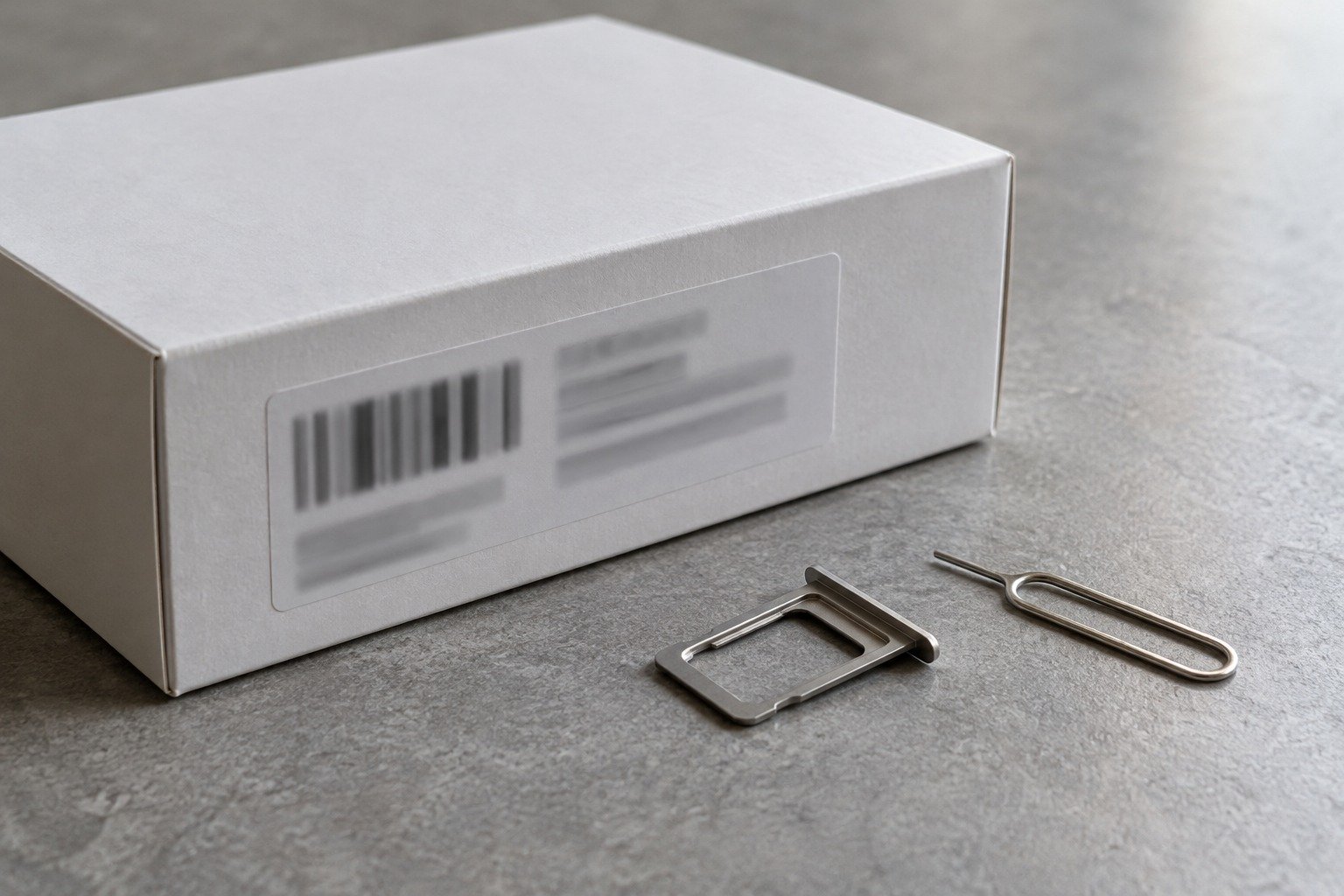
- На лотке для SIM-карты. По справке Apple, у iPhone 13, 12, 11, SE (2-го и 3-го поколений), XS, XR, X и ряда более ранних моделей IMEI/MEID нанесён на лоток, а серийный номер смотрят в «Настройках». На iPhone 14 и новее, по той же справке, IMEI не гравируют: смотрите его в «Настройках» или на коробке.
- На оригинальной упаковке. Серийный номер, EID и IMEI/MEID указаны на штрихкоде коробки. Если сканируете штрихкод, перед серийным номером может появиться буква S, но она не часть номера.
- В Аккаунте Apple. Владелец может зайти на account.apple.com и открыть раздел «Устройства».
Есть мелочь, на которой путаются при переписывании номера: в серийных номерах Apple вместо букв «O» и «I» используются цифры 0 и 1.
Сверьте номера из «Настроек» с теми, что на лотке или коробке, если они есть. Расхождение само по себе не доказывает обман, но это повод спросить продавца, откуда взялась коробка или лоток.
Шаг 2. Узнайте модель по серийному номеру
Начните с серийного номера: по нему сверяют название модели.
Введите серийный номер на сайте checkcoverage.apple.com. В справке про Mac Apple указывает именно этот адрес как способ узнать название модели по серийному номеру. Сравните название модели с объявлением. Объём памяти и цвет сверяйте по справке Apple «Определение моделей iPhone»: они должны быть в списке для этой модели.
Второй ориентир — справка Apple «Определение моделей iPhone». В ней для каждой модели перечислены год выпуска, возможные объёмы памяти и цвета, а также номера моделей вида A3257: они разные для разных стран и регионов. Номер модели смотрите в «Настройках», «Основных», «Об этом устройстве»: справа от пункта «Номер модели» показан артикул, нажмите на него, и появится номер вида A3257. Там же сказано, есть ли у версии лоток SIM. Например, версии iPhone 17 Pro Max для США и ещё нескольких стран лотка не имеют, а в остальных странах есть лоток для nano-SIM. Поэтому у iPhone 14 и новее отсутствие лотка может быть особенностью версии: сверьте номер модели с таблицей Apple. У iPhone 13 и более ранних лоток есть во всех версиях. Какая версия перед вами, лучше уточнить до покупки: от неё зависит, как подключать SIM.
Шаг 3. Откройте «Историю деталей и обслуживания»
Это главная функция для тех, кто хочет понять, не чинили ли iPhone, и какие детали внутри заменены. В iOS 15.2 и новее откройте «Настройки», затем «Основные», затем «Об этом устройстве». Раздел «История деталей и обслуживания» показывается у отремонтированных телефонов; если раздела нет, это не ошибка.
Напротив детали Apple показывает одно из сообщений:
- «Оригинальная запасная часть» — ремонт выполнен с оригинальными деталями и технологиями Apple.
- «Неизвестная запасная часть» — деталь заменили на неоригинальную, либо она не работает должным образом, либо её не удалось проверить. Спросите продавца, что и когда менялось.
- «Непроверенная запасная часть» — так помечена материнская плата, которую меняли при ремонте. По справке Apple, это может повлиять на возможность использовать некоторые функции iPhone.
- «Запасная часть использовалась» — деталь уже стояла на другом iPhone. Apple относит её, как и «Оригинальную запасную часть», к ремонту с оригинальными частями и калибровкой Apple. Но Apple предупреждает: из-за эксплуатации или модификации производительность и качество такой детали могут быть нестабильными, поэтому уточните у продавца, что и когда меняли.
Если рядом с деталью написано «Завершение ремонта», калибровка не закончена. Пока ремонт не завершён через Ассистента ремонта, деталь может работать хуже откалиброванной, а если это детали Face ID или Touch ID, разблокировать ими телефон и входить в приложения не получится. Если деталь обслуживали несколько раз, показаны только сведения о последнем обслуживании.
Что можно проверить, зависит от модели:
| Модель | Какие детали видны |
|---|---|
| iPhone 12 и новее | аккумулятор, дисплей, материнская плата, фронтальная и задние камеры |
| iPhone 11 | аккумулятор и дисплей |
| iPhone XR, XS, XS Max, SE (2-го и 3-го поколений) | аккумулятор |
В версиях iOS раньше 15.2 показывается только предупреждение о неизвестной новой запасной части, так что на телефоне со старой системой этот способ почти ничего не расскажет.
Заменённая деталь сама по себе не приговор. Важно, чтобы рассказ продавца совпадал со статусами в настройках. Состояние самой батареи смотрите отдельно: «Настройки», «Аккумулятор», «Состояние аккумулятора». Как читать этот показатель, мы разбирали в статье какой б/у iPhone купить в 2026 году.
Шаг 4. Убедитесь, что нет блокировки активации
Блокировка активации включается автоматически вместе с приложением «Локатор» и привязывает телефон к Аккаунту Apple владельца. Выключить «Локатор», стереть данные и снова активировать телефон можно только с паролем этого аккаунта. Для покупателя это значит одно: если продавец не отвязал телефон, пользоваться им вы не сможете.
Порядок проверки по справке Apple такой:
- Включите телефон. Если на устройстве с iOS 15 или новее появился экран «iPhone неразрывно связан с владельцем», не покупайте его.
- Если после включения запрашивается код-пароль или открывается экран «Домой», данные не стёрты. Попросите продавца полностью стереть содержимое.
- Начните настройку. Если iPhone просит данные Аккаунта Apple предыдущего владельца, он ещё привязан. Продавец должен ввести пароль сам или удалить устройство из своей учётной записи в браузере.
- Телефон готов, когда на экране появилось приветствие.
Пока телефон не стёрт и не отвязан, не покупайте его, как бы убедительно ни звучало обещание «потом всё отвяжу».
Шаг 5. Проверьте привязку к оператору
Посмотрите ещё одну строку: «Настройки», «Основные», «Об этом устройстве». Строка «Блокировка оператором» со значением «SIM без ограничений» означает, что ограничений по SIM нет. Если там указано иное, уточните у продавца, к какому оператору привязан телефон, прежде чем платить.
Шаг 6. Решите, нужна ли проверка в сервисе
Если по итогам шагов 1–5 остались вопросы, например, в истории деталей стоит «Неизвестная запасная часть», а продавец не может объяснить, что ремонтировали, телефон лучше показать специалистам. В сервисе ТЮН чинят только устройства Apple, диагностика бесплатная. Подробности и калькулятор предварительной стоимости ремонта — на странице сервиса. А если нужен новый телефон, а не с рук, смотрите раздел iPhone в каталоге.
Чек-лист: проверка за несколько минут
Шаг 1. Откройте «Настройки», «Основные», «Об этом устройстве» и запишите серийный номер и IMEI. Сверьте их с лотком или коробкой, если они есть.
Шаг 2. Введите серийный номер на checkcoverage.apple.com и сравните название модели с объявлением, а объём и цвет сверьте со списком Apple для этой модели.
Шаг 3. Найдите «Историю деталей и обслуживания». Статусы «Неизвестная запасная часть» и «Непроверенная запасная часть» требуют вопросов к продавцу.
Шаг 4. Убедитесь, что экран «iPhone неразрывно связан с владельцем» не появляется, а при настройке не запрашивается чужой Аккаунт Apple.
Шаг 5. Проверьте строку «Блокировка оператором»: должно быть «SIM без ограничений».
Шаг 6. Если сомнения остались, попросите время на проверку в сервисе. Так вы сможете проверить телефон без спешки, а не по первому впечатлению.
Вот как проверить айфон при покупке за несколько минут. Ни одна проверка не даёт стопроцентной гарантии, но вместе они закрывают главные риски: не ту модель, неизвестные детали и привязку к чужому аккаунту. Выбрать б/у смартфон с описанием состояния можно в разделе б/у смартфонов ТЮН.


