




















Ноутбук — дорогая покупка, его не берут «на глаз», но и проверка не должна занимать час. Как проверить макбук при покупке, если он новый, в коробке: сверить серийный номер, пройти первую настройку, осмотреть экран, клавиатуру, порты, звук и камеру. С рук добавляются ещё четыре пункта: привязка к чужому Аккаунту Apple, управление организацией, износ аккумулятора и история ремонта. Ниже — порядок действий и меню macOS, где это смотреть. Новые модели собраны в каталоге MacBook ТЮН.
Что проверяют и в новом, и в б/у макбуке
Две вещи не зависят от того, где вы покупаете: серийный номер и то, что за ним стоит.
Серийный номер: где найти и с чем сверить
По справке Apple, серийный номер Mac есть в нескольких местах:
- в меню Apple → «Об этом Mac» (там же указано название модели);
- в приложении «Информация о системе»: удерживая Option, откройте меню Apple и выберите «Информация о системе», затем раздел «Аппаратное обеспечение»;
- на корпусе, обычно на нижней панели рядом с маркировкой о соответствии стандартам;
- на оригинальной упаковке.
Сверьте номер на корпусе, на коробке и в системе: он должен быть одним и тем же. Разные номера — повод остановиться и задать вопрос продавцу.
Как проверить макбук на оригинал
Название модели по серийному номеру показывает сайт checkcoverage.apple.com: введите номер и сравните результат с тем, что написано в чеке, карточке товара или объявлении. Если там указан Air, а сайт называет другую модель, разбираться нужно до оплаты.
Информацию о праве на обслуживание Apple предлагает смотреть и прямо на устройстве: «Системные настройки» → «Основные» → «AppleCare и гарантия». Там видно, распространяется ли на этот Mac гарантия или план AppleCare.
Новый MacBook: как проверить макбук при покупке в магазине
Новый ноутбук в закрытой коробке проверяют по порядку, от упаковки к работе. Возьмите с собой флешку или кабель для портов и телефон, чтобы сфотографировать серийный номер с коробки и экрана «Об этом Mac». Проверяйте сразу, при продавце: когда вы уже ушли, доказать, что недостаток был в момент покупки, сложнее.
Упаковка и комплект
Коробка должна быть без следов вскрытия, серийный номер на ней совпадает с номером на корпусе. Комплект зависит от страны: у MacBook Neo для США адаптер 20 Вт в коробке, а в Великобритании Neo, Air и Pro продаются без адаптера. Сверьте комплект с карточкой товара.
Первая настройка
Включите макбук и пройдите начальную настройку до рабочего стола. Затем откройте «Об этом Mac» и убедитесь, что модель, чип и объём памяти соответствуют тому, что вы покупаете.
Экран, клавиатура и трекпад
Откройте полностью белую, чёрную и однотонную цветную картинку и осмотрите экран: нет ли светлых или тёмных точек, пятен, неравномерной подсветки. Затем нажмите каждую клавишу в любом текстовом поле, проверьте пробел, Enter и клавиши со стрелками. Потрогайте трекпад по всей площади, включая углы.

Порты, зарядка, звук и камера
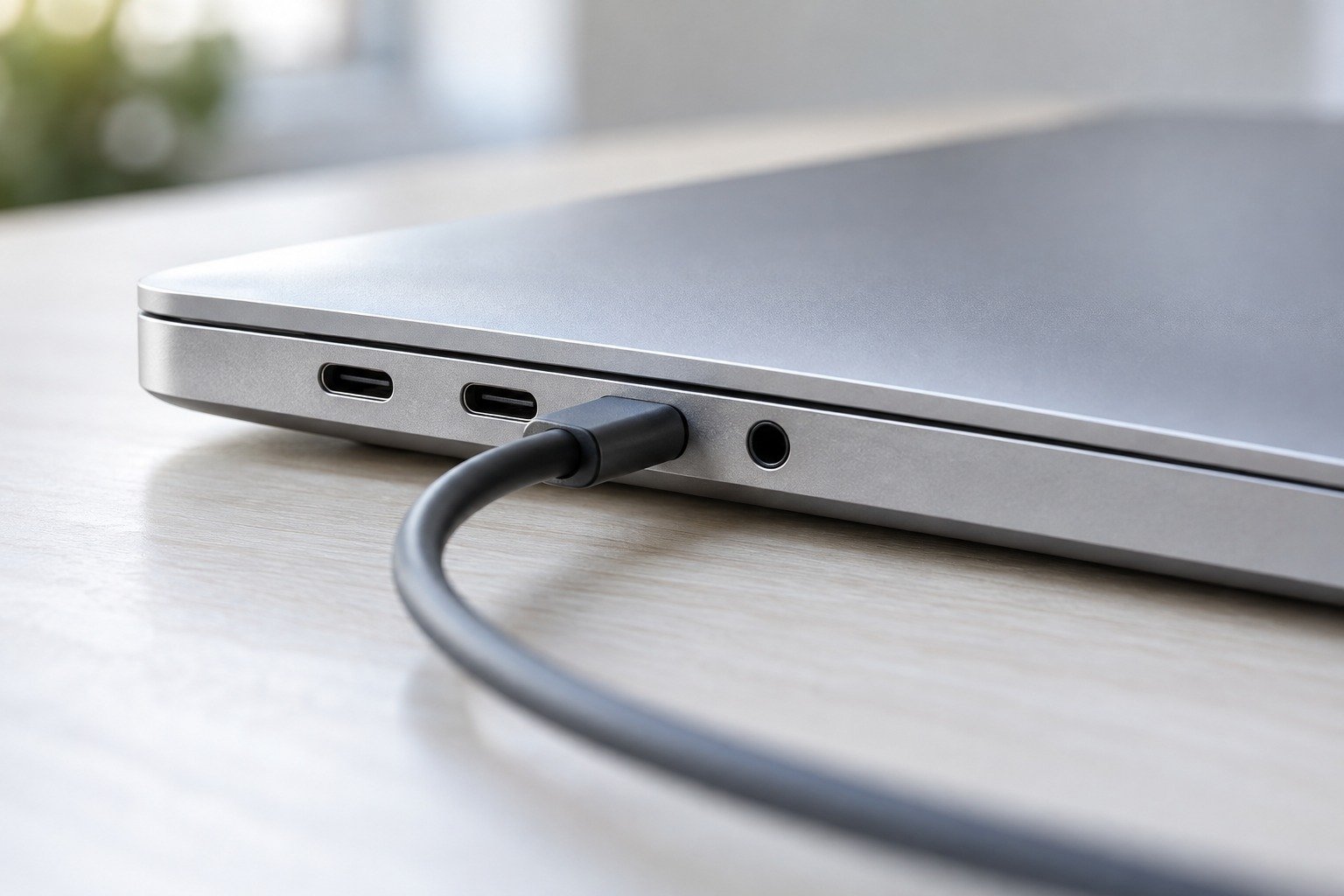
Проверьте каждый порт: подключите зарядку и флешку или кабель. Набор портов зависит от модели, и это полезно знать заранее:
- у MacBook Neo один порт USB-C USB 3 и один USB-C USB 2, разъём 3,5 мм; MagSafe и Thunderbolt нет;
- у MacBook Air M5 MagSafe 3, два порта Thunderbolt 4 и разъём 3,5 мм;
- у MacBook Pro 14″ с M5 три порта Thunderbolt 4, HDMI, слот SDXC, MagSafe 3 и разъём 3,5 мм.
Включите музыку или видео: звук должен идти без хрипа с обеих сторон. Откройте камеру и запишите короткий ролик с голосом. Если у модели есть Touch ID, зарегистрируйте палец: у MacBook Neo он есть только в версии на 512 ГБ, у MacBook Air M5 есть.
Как проверить б/у макбук
Всё, что выше, нужно и тут. Но у б/у макбука главные риски спрятаны не на корпусе, а в системе. Такие ноутбуки есть в разделе б/у ноутбуков ТЮН.
Осмотр и чистое состояние
Начните с корпуса: вмятины на углах, неровные зазоры между крышкой и основанием, потёртости на нижней панели, залипающие или блестящие от износа клавиши. Откройте и закройте крышку несколько раз: петли должны держать экран ровно. Порядок для самого Mac такой: продавец при вас выключает «Найти Mac» и выходит из Аккаунта Apple, затем стирает Mac, и только после этого вы проходите первую настройку: на экране не должно быть чужих учётных записей и файлов.
Блокировка активации и «Локатор»
На Mac с чипом Apple или чипом безопасности T2 включённый «Локатор» означает и блокировку активации. По справке Apple, чтобы выключить «Локатор», стереть данные, повторно активировать или использовать такой Mac, нужен пароль Аккаунта Apple или пароль устройства. Даже после удалённого стирания блокировка может не дать повторно активировать Mac без разрешения владельца.
Поэтому попросите продавца при вас отключить привязку: «Системные настройки» → имя на боковой панели → iCloud → «Все» (или «Показать больше приложений») → «Найти Mac» — выключить и ввести пароль Аккаунта Apple. Если Mac не подключён к интернету, владелец может удалить его на странице iCloud.com/find кнопкой «Удалить». Пока этого не сделано, покупать не стоит. Если при первой настройке Mac просит пароль чужого Аккаунта Apple, блокировка не снята.
Управление организацией (MDM)
Бывший рабочий или учебный ноутбук может оставаться под управлением организации. Apple пишет: если профиль не удаётся удалить, возможно, Mac является управляемым, а некоторые профили снимает только администратор. Откройте в «Системных настройках» раздел с профилями: в macOS Sonoma это «Конфиденциальность и безопасность» → «Профили», в macOS Sequoia и новее — «Основные» → «Управление устройством». На стёртом Mac профилей может не быть, поэтому смотрите и на первую настройку: если Mac сообщает, что зарегистрирован на организацию, или предлагает удалённое управление, ноутбук закреплён за организацией, и покупать его не стоит. Профиль организации — повод отказаться или потребовать, чтобы продавец снял Mac с управления. Если профиль есть, а продавец не может его снять, ноутбук лучше оставить.
Циклы и состояние аккумулятора
Число циклов зарядки показывает «Информация о системе»: удерживая Option, откройте меню Apple, выберите «Информация о системе», затем «Электропитание» — число стоит в блоке «Информация об аккумуляторе»; там же строка «Состояние». Apple рассчитывает аккумулятор на сохранение до 80% исходной ёмкости при максимальном числе циклов. У MacBook Neo, MacBook Air с конца 2010 года и MacBook Pro с 2009 года, включая модели M5, максимум по таблице Apple — 1000 циклов. Аккумулятор можно использовать и после этого, но время работы может сократиться.
Подробно про процент ёмкости мы писали в статье как проверить состояние батареи MacBook.
История ремонта
На Mac с чипом Apple и macOS Tahoe 26 или новее есть раздел «Основные» → «Информация» → «Детали и обслуживание». Он появляется, только если Mac обнаружил ремонт. Рядом с деталью могут стоять статусы: «Оригинальная запасная часть», «Неизвестная запасная часть», «Непроверенная запасная часть» (материнскую плату ранее меняли) и «Использовано ранее» (деталь стояла на другом Mac). Если раздела нет, ремонт не обнаружен либо Mac не поддерживает функцию. Это не гарантия безупречной истории, поэтому осмотр корпуса и проверка аккумулятора остаются обязательными.
Если Mac с чипом Apple и macOS Tahoe 26 или новее ремонтировали, Apple советует проверить его «Ассистентом ремонта»: деталь из другого устройства может оказаться закреплена за чужим Аккаунтом Apple, а ассистент покажет, не остался ли незавершённый ремонт.
Если проверка выявила проблему
Не соглашайтесь на «разберёмся потом»: пятно на экране, не работающий порт, не снятая блокировка активации или профиль организации — повод отказаться или выбрать другой экземпляр. Условия гарантии и возврата уточняйте до оплаты на странице гарантии.
Короткий чек-лист: как проверить макбук при покупке
Шаг 1. Сверьте серийный номер на коробке, корпусе и в «Об этом Mac».
Шаг 2. Введите номер на checkcoverage.apple.com и сравните модель с тем, что вам продают.
Шаг 3. Включите Mac, пройдите настройку, проверьте модель, чип и память в «Об этом Mac».
Шаг 4. Осмотрите экран на однотонных фонах, пройдите по клавишам и трекпаду.
Шаг 5. Проверьте порты, зарядку, звук, камеру и Touch ID, если он есть.
Шаг 6. Для б/у: убедитесь, что «Найти Mac» выключен и в разделе профилей нет профиля организации.
Шаг 7. Для б/у: посмотрите число циклов и, если раздел есть, «Детали и обслуживание».
Те же правила осмотра для телефона описаны в статье как проверить новый смартфон при покупке.


