






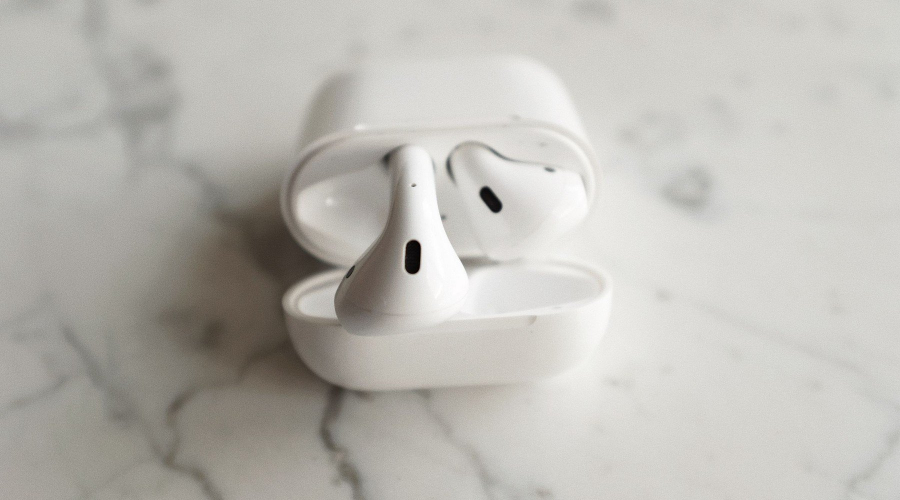
Наушники лежат в кармане, заряжены, а в списке Bluetooth их нет. Или провод воткнут, а звук идёт из динамика. Если iPhone не видит наушники, причины бывают разные: сбилось сопряжение, наушники не вошли в режим поиска, не подошёл разъём или переходник, загрязнён порт. Ниже — порядок действий по справке Apple: сначала общие шаги для любых беспроводных наушников, затем AirPods со сбросом и прошивкой, затем проводные модели с Lightning и USB-C. Если заодно подбираете замену, наушники Apple и других брендов собраны в разделе наушников ТЮН.
Какой у вас случай
Сначала определите, что именно происходит: от этого зависит, с какого раздела начинать.
- Наушники беспроводные и не появляются в списке Bluetooth — читайте разделы про Bluetooth и AirPods.
- Наушники появляются в списке, но не подключаются — тоже Bluetooth, начните с повторного сопряжения.
- Наушники проводные, а iPhone не реагирует на подключение — раздел про Lightning, USB-C и переходники.
Если звук есть, но в одном наушнике тише, чем в другом, это отдельная неисправность. Она разобрана в статье один AirPods играет тише другого.
Почему айфон не видит наушники через блютуз
Эти шаги Apple рекомендует для любого Bluetooth-аксессуара, не только для своих наушников.
- Откройте «Настройки → Bluetooth» и убедитесь, что Bluetooth включён.
- Поднесите наушники к iPhone. Если вы раньше их не подключали, их нужно перевести в режим обнаружения. Как это сделать, написано в инструкции к наушникам: у разных моделей это своя кнопка или своё сочетание касаний.
- Выключите наушники и включите снова. Проверьте, что они заряжены.
- Найдите наушники в разделе «Мои устройства» и коснитесь названия. Иногда iPhone просит PIN-код или код-пароль, он тоже указан в инструкции.
Если наушники раньше работали с этим iPhone, а теперь нет, разорвите пару: в «Настройки → Bluetooth» нажмите «Подробнее» рядом с наушниками и выберите «Забыть это устройство». Затем снова переведите наушники в режим обнаружения и подключите заново. Разрыв пары выполняется на всех устройствах, где вы вошли с тем же Аккаунтом Apple.
Бывает и обратная ситуация: наушники подключаются к другому телефону или компьютеру, а к iPhone нет. В этом случае Apple советует разорвать пару между наушниками и другими устройствами и ещё раз создать пару с iPhone.
Совместима ли конкретная модель стороннего бренда с iPhone, уточняйте у производителя наушников. Если Bluetooth на iPhone недоступен или переключатель серый, либо не подключается ни один Bluetooth-аксессуар, это уже вопрос к поддержке Apple.
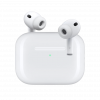
AirPods: почему айфон не видит наушники и как их подключить заново
Шаги ниже — для AirPods и AirPods Pro; для AirPods Max у Apple отдельные инструкции по подключению и сбросу. Для AirPods у Apple есть собственная последовательность. Она подходит и для случая, когда AirPods не появляются на экране при открытии футляра.
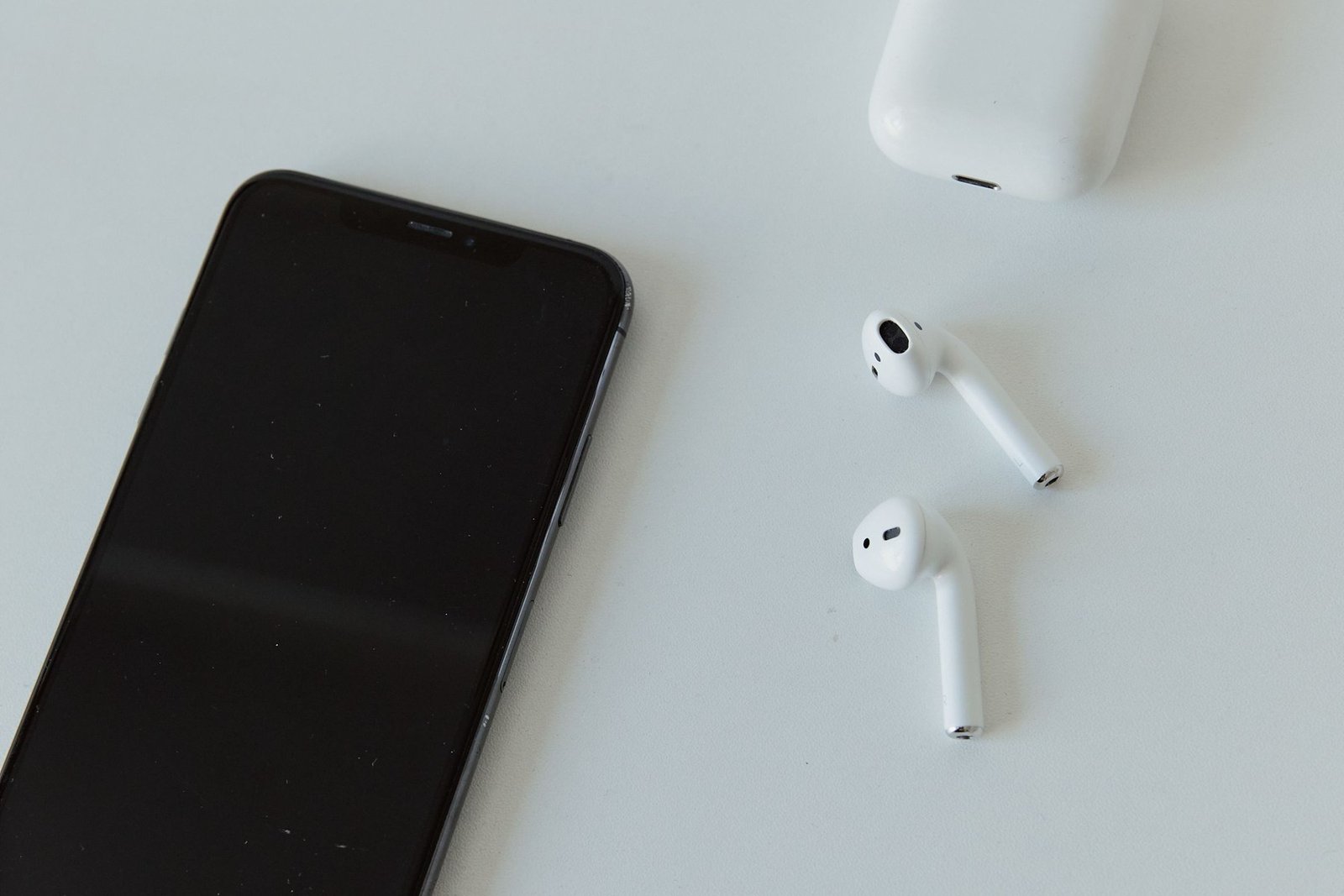
Проверка и повторное сопряжение
- Обновите iPhone до последней версии iOS.
- Положите оба наушника в зарядный футляр и убедитесь, что они заряжаются.
- Проверьте, что Bluetooth включён.
- Достаньте AirPods из футляра, вставьте в уши, откройте Пункт управления и нажмите кнопку AirPlay. Если AirPods есть в списке, выберите их и включите звук.
- Если в списке их нет или они есть, но не подключаются, положите оба наушника обратно в футляр, закройте крышку, подождите 15 секунд и откройте её.
- Запустите сопряжение. У AirPods 4 и AirPods 5 (обе модели каждого поколения) и у AirPods Pro 3 нужно дважды коснуться передней части футляра, пока индикатор состояния не замигает белым. У остальных AirPods и AirPods Pro нужно нажать и удерживать кнопку настройки на задней стороне футляра до белого мигания.
- Поднесите футляр с открытой крышкой к iPhone и следуйте подсказкам на экране.
Сброс AirPods
Если и это не помогло, переходите к сбросу. Сброс возвращает AirPods к заводским настройкам, после него наушники подключают заново.
- Положите AirPods в футляр, закройте крышку и подождите 30 секунд.
- На iPhone откройте «Настройки → Bluetooth». Если AirPods есть в списке «Мои устройства», нажмите «Подробнее» рядом с ними, выберите «Забыть это устройство» и подтвердите.
- Откройте крышку футляра.
- Дальше зависит от модели. У AirPods 1, 2, 3 и AirPods Pro 1 и 2 удерживайте кнопку настройки на задней стороне футляра 15 секунд, пока индикатор не замигает оранжевым, а затем белым. У AirPods 4 (все модели), AirPods 5 (обе модели) и AirPods Pro 3 дважды коснитесь передней части футляра, пока светится индикатор, ещё раз дважды — когда он мигает белым, и в третий раз дважды — когда он мигает быстрее, до оранжевого, затем белого мигания.
- Подключите AirPods заново: футляр с открытой крышкой рядом с iPhone, дальше — по экрану.
Если индикатор не мигает белым, положите наушники в футляр и закройте крышку на 20 секунд, откройте её и повторите действие для вашей модели.
Прошивка AirPods
У AirPods есть собственная прошивка. Обновления приходят автоматически, пока наушники заряжаются в зоне действия Bluetooth вашего iPhone, который подключён к Wi-Fi. Версию прошивки можно посмотреть в «Настройки → Bluetooth»: нажмите кнопку информации рядом с AirPods и прокрутите до раздела «Об устройстве».
Чтобы запустить обновление вручную:
- Обновите iPhone и убедитесь, что Bluetooth включён, а AirPods подключены к нему.
- Подключите iPhone к Wi-Fi.
- Подключите зарядный футляр к источнику питания.
- Положите AirPods в футляр и закройте крышку. Не открывайте её и держите футляр рядом с iPhone.
- Подождите не меньше 30 минут, затем откройте крышку и проверьте версию.
Если обновить не удалось, Apple советует сбросить AirPods и повторить попытку.
Если AirPods вы купили с рук или у неизвестного продавца и сомневаетесь, что они настоящие, сначала прочитайте, как отличить оригинальные AirPods от подделки.
Проводные наушники: почему iPhone их не определяет
С проводными всё решает разъём. Сверьтесь с перечнем из справки Apple.
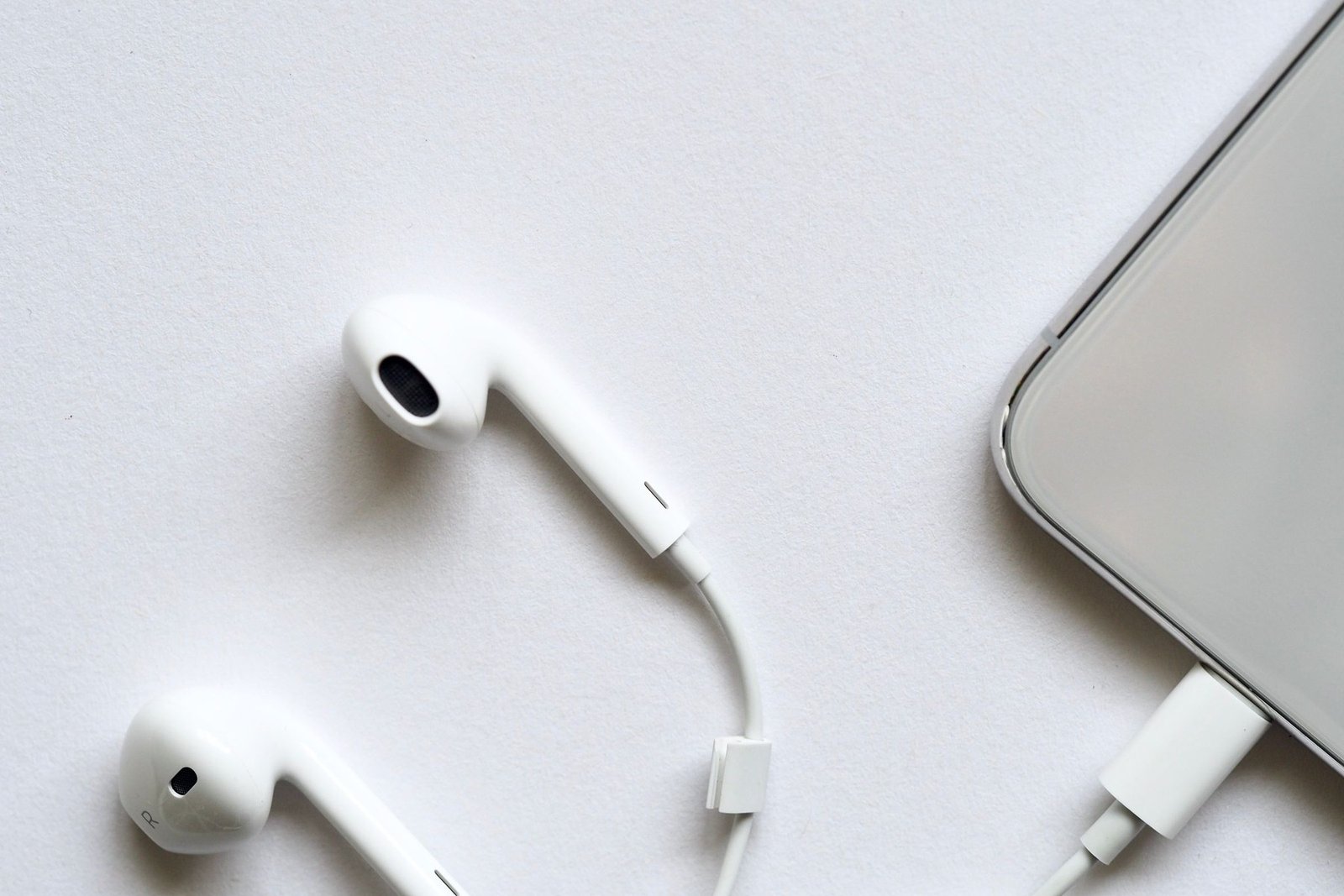
- EarPods (USB-C) подходят устройствам с разъёмом USB-C. У iPhone это модели 15 и новее.
- EarPods с разъёмом Lightning работают с iPhone, iPad и iPod touch с Lightning под управлением iOS 10 или новее.
- Наушники с разъёмом 3,5 мм, включая Apple EarPods с таким штекером, напрямую подключаются только к устройствам с гнездом 3,5 мм. Если на iPhone такого гнезда нет, без переходника их не подключить.
- Адаптер Lightning/3,5 мм позволяет подключить наушники 3,5 мм к iPhone с Lightning (нужна iOS 10 или новее).
- Адаптер USB-C/3,5 мм делает то же для порта USB-C.
Одна из возможных причин — несоответствие: наушники 3,5 мм пытаются подключить напрямую к iPhone без гнезда 3,5 мм или взяли переходник не под тот разъём (Lightning вместо USB-C или наоборот). Если вы подключили две пары сразу, к 3,5 мм и к Lightning, звук пойдёт только в тех, которые подключили последними.
Если разъём правильный, а звука нет
Apple предлагает такой порядок:
- Обновите iOS и перезапустите iPhone.
- Проверьте порт iPhone на мусор.
- Осмотрите кабель, штекер, пульт и сами вкладыши на износ и поломки. Сетку каждого наушника проверьте на мелкий мусор и осторожно очистите сухой мягкой кисточкой.
- Подключите наушники надёжно. Если на iPhone надет чехол, его, возможно, придётся снять, чтобы штекер вошёл до конца.
- Проверьте громкость кнопками или бегунком в Пункте управления.
- Подключите вторую пару наушников. Если она работает, обращайтесь к производителю первой. Если не работает, обращайтесь в поддержку Apple.
Если на экране появилось сообщение «Этот аксессуар, вероятно, не поддерживается», причина может быть в самом аксессуаре (повреждён, не сертифицирован Apple, не поддерживается вашей моделью) или в загрязнённом либо повреждённом порту. Обновите iOS, отключите и подключите наушники снова, осмотрите разъёмы и аккуратно удалите мусор. Если такое сообщение появляется при пустом порту, Apple говорит, что может понадобиться ремонт.
Когда пора к специалисту
Если iPhone не видит наушники и после всех шагов, к поддержке или в сервис стоит идти в таких случаях:
- Bluetooth на iPhone не включается или переключатель серый;
- ни одни беспроводные наушники не подключаются;
- вторая пара проводных наушников тоже не работает;
- предупреждение об аксессуаре появляется без подключённых устройств.
Сервис ТЮН чинит устройства Apple, диагностика бесплатная. Предварительную стоимость работ показывает калькулятор на странице сервиса. Если проблема в самих наушниках, а не в iPhone, посмотрите актуальные модели в каталоге наушников.
Чек-лист: iPhone не видит наушники
Шаг 1. Обновите iOS и убедитесь, что Bluetooth включён.
Шаг 2. Для беспроводных наушников: выключите и включите, зарядите, переведите в режим обнаружения.
Шаг 3. Нажмите «Забыть это устройство» и подключите наушники заново.
Шаг 4. Для AirPods: оба наушника в футляр на 15 секунд, затем повторное сопряжение по модели футляра.
Шаг 5. Не помогло: сброс AirPods и ручное обновление прошивки (не меньше 30 минут на зарядке).
Шаг 6. Для проводных: проверьте разъём и переходник, осмотрите порт, снимите чехол, попробуйте другую пару.
Шаг 7. Если ничего не помогло, обратитесь в поддержку Apple или сервис.
Так вы по шагам разберётесь, почему айфон не видит наушники, и поймёте, когда нужна помощь специалиста.


