
























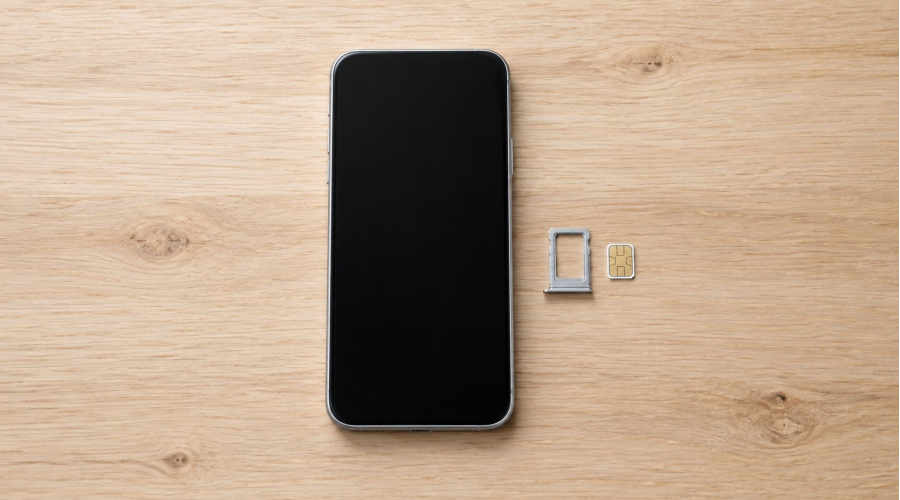
Вместо привычных делений сети в углу экрана появилась надпись «Нет SIM-карты» или «Недействительная SIM», и ни звонков, ни мобильного интернета. Если iPhone не видит SIM-карту, причина может быть в тарифе, настройках, блокировке оператором или в том, как карта лежит в лотке, поэтому до сервиса стоит пройти несколько простых проверок. Ниже шаги из справки Apple в том порядке, в каком их даёт сама Apple: от простых к тем, где нужна помощь оператора или сервиса. Если самостоятельные шаги не помогут, в конце разберём, к кому идти дальше.
Что значат сообщения «Нет SIM-карты» и «Недействительная SIM»
Оба сообщения отвечают на вопрос «почему айфон не видит симку» одинаково: телефон не может работать с SIM-картой. В русской iOS вы увидите «Недействительная SIM» или «SIM-карта не вставлена», в английской — Invalid SIM или No SIM.
Само сообщение не говорит, что именно сломалось. Причиной может быть неактивный тариф, блокировка оператором, неплотно закрытый лоток или проблема с самой картой. Поэтому проверять нужно по порядку, не пропуская простые шаги.
Что проверить, если iPhone не видит SIM-карту: шаги
1. Убедитесь, что тариф активен
Первое, что советует Apple, — проверить, что тарифный план сотовой связи активен. Статус номера и баланс смотрите в личном кабинете оператора или в его приложении: с телефоном при этом может быть всё в порядке.
2. Проверьте блокировку оператором
Если iPhone привязан к сети конкретного оператора, он поддерживается только этим оператором. В том же разделе «Настройки → Основные → Об этом устройстве» найдите строку «Блокировка оператором». Если привязки нет, там будет статус «SIM без ограничений».
Эта проверка особенно важна для телефона, привезённого из-за границы или купленного с рук: его могли изначально продать с привязкой к зарубежному оператору. О том, на что смотреть при выборе, мы писали в статье какой б/у iPhone купить в 2026 году, а аппараты с описанием состояния собраны в разделе б/у смартфонов ТЮН.
3. Перезапустите iPhone
Выключите телефон, подождите несколько секунд и включите снова. Шаг занимает минуту, а в части случаев на нём всё и заканчивается.
4. Проверьте обновление настроек оператора
Откройте «Настройки → Основные → Об этом устройстве». Если для вашего оператора доступно обновление настроек, на экране появится запрос, на который можно ответить «ОК» или «Обновить». Если запроса нет, обновлять нечего.
5. Достаньте SIM-карту и вставьте заново
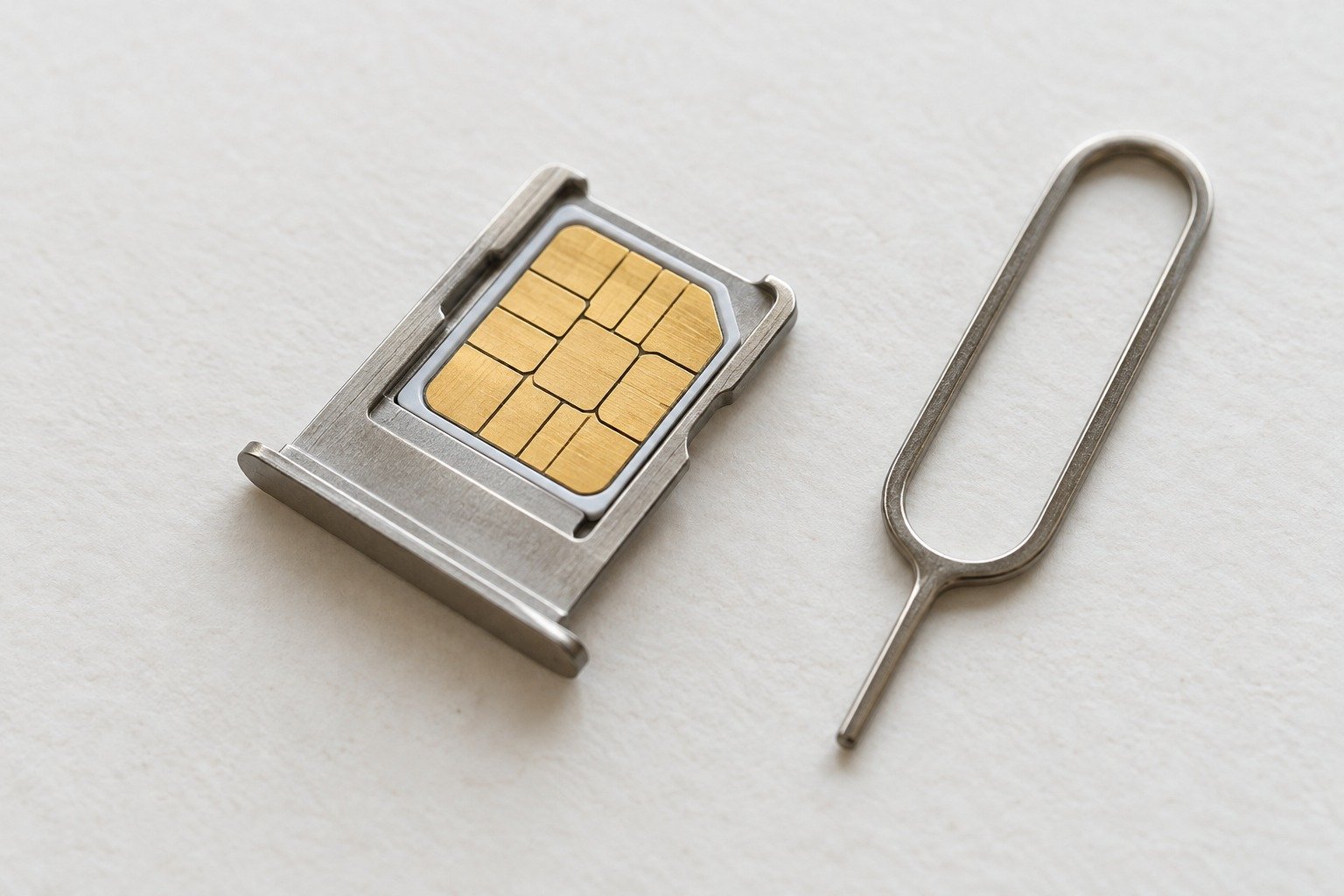
Если у вас физическая SIM-карта, извлеките её из лотка и вставьте обратно. Убедитесь, что лоток закрыт плотно. Заодно проверьте, что лоток родной: лоток от другой модели iPhone, iPad или телефона другого производителя может не подойти по размеру.
6. Попробуйте другую SIM-карту
Если предыдущий шаг не помог, вставьте в iPhone другую SIM-карту. Запасной нет? Зайдите в салон связи своего оператора и попросите вставить другую карту, чтобы проверить устройство. Возможно, саму SIM-карту нужно заменить.
Этот шаг хорошо разделяет причины. Если чужая карта в вашем iPhone работает, вопрос к вашей карте и номеру. Если не работает и она, а в строке «Блокировка оператором» стоит «SIM без ограничений», остаётся сервис.
Если в iPhone eSIM, а не обычная SIM-карта
eSIM встроена в телефон: у неё нет пластика, поэтому «вынуть и вставить» не получится. Если в устройстве eSIM, Apple рекомендует обратиться к оператору сотовой связи. По условиям Билайна и МТС, eSIM привязана к устройству: при смене телефона её перевыпускают, а номер и тариф сохраняются.
Что важно из условий операторов на 24 октября 2026 года:
- Билайн и МТС просят загрузить eSIM на телефон в течение 6 часов; по данным Билайна, иначе потребуется замена в офисе;
- активировать eSIM можно только в России: Билайн пишет, что за границей профиль установится, но сеть не поймает, а МТС пишет, что активация за границей не получится;
- при активации нужен стабильный интернет, а МТС просит на это время отключить VPN.
Условия меняются, поэтому актуальные правила смотрите на сайте своего оператора.
Есть ли в вашем iPhone лоток
Не у каждого iPhone он есть. iPhone Air и iPhone Duo работают только с eSIM. У остальных моделей, начиная с iPhone 14, версия зависит от страны: американские выпускаются только с eSIM, как и версии iPhone 17e, 18 Pro и 18 Pro Max для США. У iPhone 17, 17 Pro и 17 Pro Max такие версии делали ещё для Канады, Японии, Мексики, ОАЭ, Саудовской Аравии и ряда других стран, а британские и многие другие — с nano-SIM и eSIM. Если телефон привезён из-за границы или куплен с рук, сначала выясните, какая у него версия. В каталоге ТЮН версия только с eSIM помечена в названии карточки («eSim»), но перед покупкой её всё равно стоит уточнить. Модели собраны в разделе iPhone.
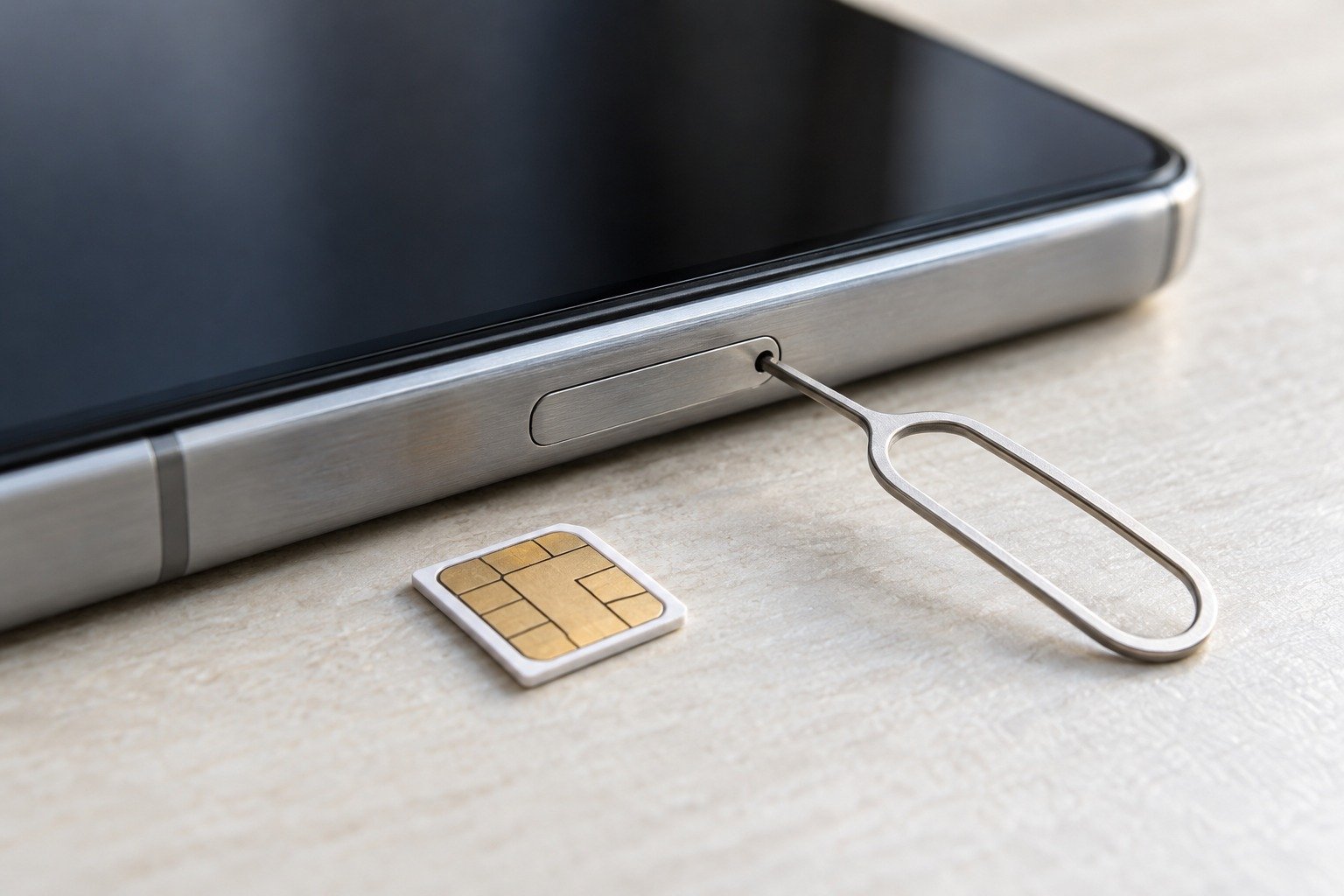
Если лоток есть, физическую SIM и eSIM можно использовать вместе. eSIM поддерживают iPhone XS, XS Max, XR и более новые модели. Исключение — версии для материкового Китая: у них две nano-SIM, а eSIM там поддерживают только iPhone 18 Pro, 18 Pro Max, 17e и Air. В каталоге такие модели помечены «Dual Sim».
Когда обращаться к оператору
Звоните оператору или идите в его салон, если:
- в iPhone eSIM, и профиль не загружается или пропал;
- тариф не активен или номер заблокирован;
- нужно проверить или заменить физическую SIM-карту.
Когда нести в сервис, если iPhone не видит SIM-карту
Если вы прошли все шаги, а сообщение осталось, Apple пишет, что телефону может потребоваться сервисное обслуживание, и советует обратиться в службу поддержки. Обычный повод: другая рабочая SIM-карта в вашем iPhone тоже не определяется, а блокировки оператором нет.
Если после всех шагов непонятно, почему айфон не видит симку, причину покажет только диагностика: ставить диагноз по одному сообщению на экране не стоит. Сервис ТЮН принимает устройства Apple, диагностика бесплатная. Предварительную стоимость можно прикинуть в калькуляторе на странице сервиса; окончательная стоимость определяется после диагностики.
Короткий чек-лист
Шаг 1. Если iPhone не видит SIM-карту, начните с тарифа: проверьте, что он активен.
Шаг 2. В «Настройки → Основные → Об этом устройстве» в строке «Блокировка оператором» должно быть «SIM без ограничений».
Шаг 3. Перезапустите iPhone.
Шаг 4. В том же разделе согласитесь на обновление настроек оператора, если оно предложено.
Шаг 5. Если в iPhone eSIM, обратитесь к оператору. Если физическая SIM, извлеките её, вставьте заново и проверьте, что лоток закрыт плотно и родной.
Шаг 6. Попробуйте другую SIM-карту, например, в салоне оператора.
Шаг 7. Если сообщение осталось, отнесите телефон в сервис.


