




Если макбук не заряжается, причина нередко лежит не в самом ноутбуке: розетка, адаптер, кабель, забитый порт или штатная работа функций, которые берегут аккумулятор. Разберём, как отличить поломку от нормального поведения, и пройдём по проверкам в порядке, который предлагает сама Apple. Если проверки не помогли и нужна диагностика, у нас есть сервис Apple, а ноутбуки Apple — в разделе ноутбуков ТЮН.
Сначала посмотрите, что пишет сам Mac
Прежде чем что-то перебирать, откройте меню состояния аккумулятора в строке меню. Часто Mac сам объясняет, что происходит, и тогда это не поломка.
- «Зарядка приостановлена» — работает оптимизированная зарядка: Mac задерживает заряд выше 80%, если рассчитывает, что ноутбук долго будет подключён к сети. Если полный заряд нужен прямо сейчас, в этом же меню выберите «Зарядить полностью сейчас».
- «Заряжено до лимита [%]» — задан лимит зарядки. Его можно выбрать от 80 до 100% на Mac с Apple silicon и macOS Tahoe 26.4 или новее. Если нужен полный заряд, выберите «Зарядить полностью сейчас»: команда доступна, когда лимит достигнут.
- «Устройство медленной зарядки» — в macOS Tahoe 26.4 и новее так помечен адаптер или кабель, которые дают для вашей модели мало ватт. Заряд идёт, но медленно.
- «Нет зарядки» — Mac подключён, но батарея не пополняется. Apple называет три причины: Mac временно приостановил зарядку, чтобы продлить жизнь аккумулятора; источник питания слишком слабый; ноутбук под тяжёлой нагрузкой тратит больше, чем получает.
Если в меню одно из этих сообщений, это не поломка Mac: либо так работают функции аккумулятора, либо источнику питания не хватает мощности.
Почему макбук не заряжается: проверки по порядку
Идите от простого к сложному и после каждого шага пробуйте зарядку.
Розетка. Проверьте её другим прибором, например лампой. Если лампа не горит, дело в розетке или удлинителе.
Пауза для адаптера. Выньте адаптер из розетки, подождите 30–60 секунд и включите снова. Если зарядка пошла, Apple называет вероятную причину: помехи в сети. Встроенная защита отключает адаптер, когда чувствует шум от розетки. Источниками помех бывают лампы с дросселем и холодильники в той же электрической цепи. Помогает другая розетка на другой линии или источник бесперебойного питания.
Сетевая вилка адаптера. Съёмная вилка с контактами тоже может выйти из строя. Попробуйте другую оригинальную вилку Apple или удлинитель для адаптера питания Apple.
Кабель. Проверьте другим кабелем, который заведомо заряжает. Не все кабели USB-C умеют заряжать: некоторые передают только данные. Если Mac заряжается другим кабелем или только когда прежний шевелят, прежний лучше не использовать.
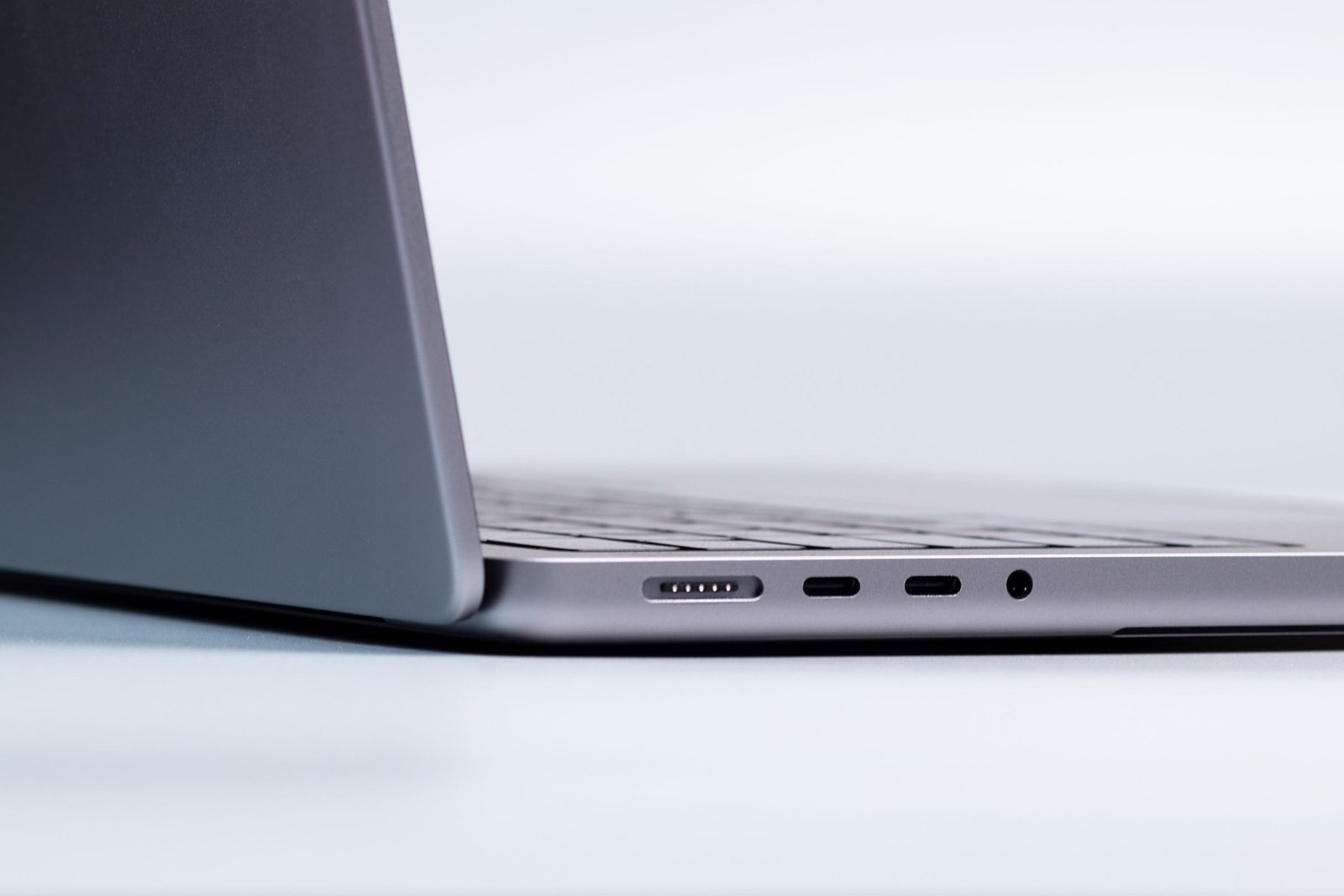
Порт. Осмотрите порт. В MagSafe 3 может застрять металлическая пыль: порт магнитный и притягивает мелкие металлические предметы. Отключите кабель и протрите разъём и порт сухой мягкой тканью без ворса. В порты USB-C Apple допускает продувку сжатым воздухом.
Перезагрузка. Если не помогло, выключите Mac, закройте крышку на 30 секунд, откройте и снова подключите зарядку.
Обновления. Иногда обновление macOS или встроенного ПО улучшает связь с адаптером. Проверьте их, если ноутбук включается.
С похожей проблемой на смартфоне мы разбирались в статье iPhone медленно и плохо заряжается: принцип проверок схожий, но у iPhone свои причины.
Адаптер и кабель: хватает ли мощности
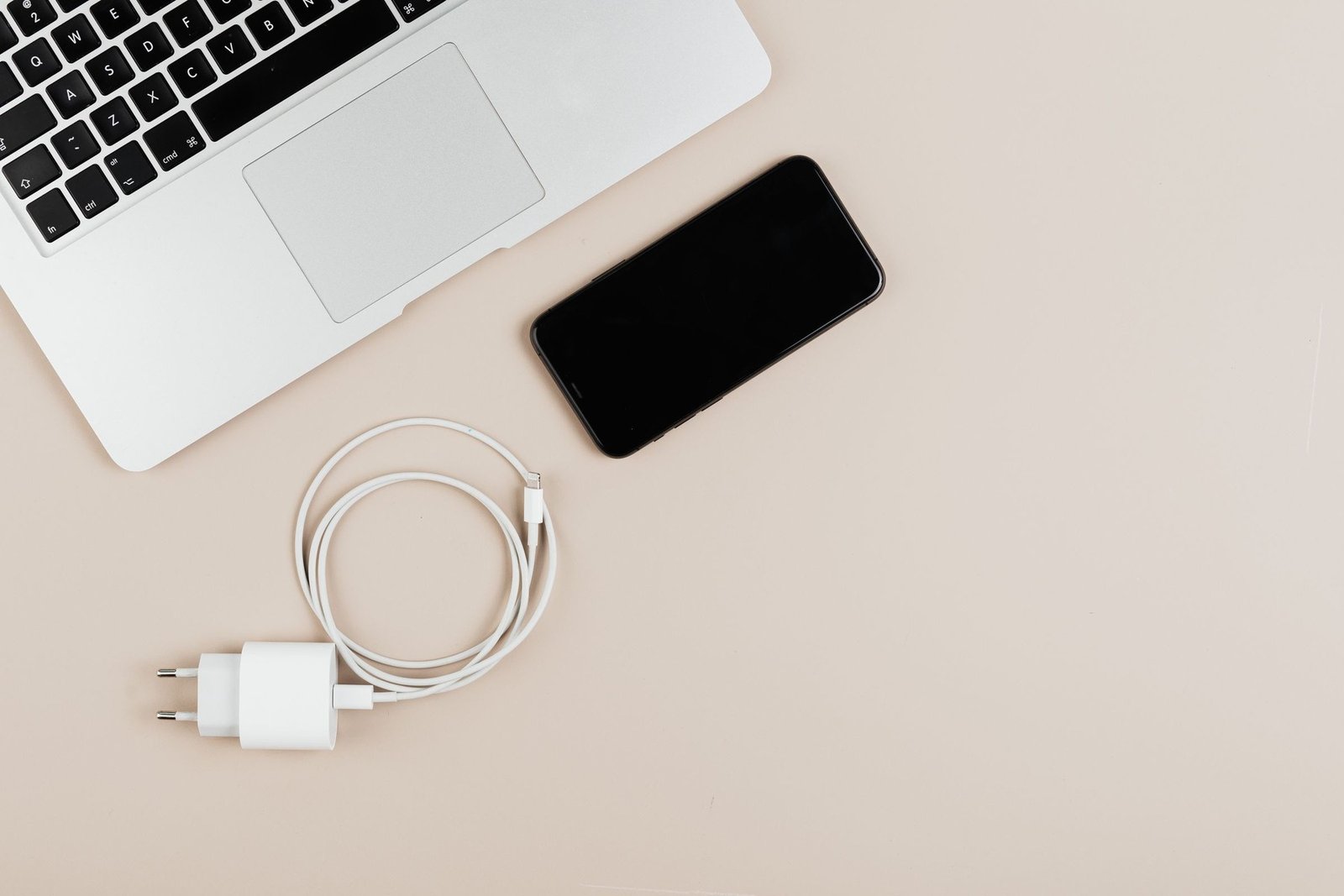
Зарядка MacBook через порт USB-C возможна любым адаптером или дисплеем с поддержкой USB Power Delivery. Но Apple советует брать источник не слабее рекомендованного для вашей модели. Если ватт не хватает, зарядка получается медленной, а при тяжёлой работе батарея может вообще не пополняться. Поэтому зарядка MacBook от слабого адаптера — одна из первых причин, которые стоит проверить.
Что Apple рекомендует для разных моделей:
- MacBook Neo — адаптер 20 Вт и кабель USB-C;
- MacBook Air 2022 года и новее — адаптеры 30 Вт (только 13 дюймов), 35 Вт с двумя портами, 67 Вт или 70 Вт и кабель USB-C — MagSafe 3;
- MacBook Pro 14 дюймов 2021 года и новее — адаптеры 67, 70 или 96 Вт и кабель USB-C — MagSafe 3;
- MacBook Pro 16 дюймов 2021 года и новее — адаптер 140 Вт и кабель USB-C — MagSafe 3.
Мощность адаптера указана на его маркировке. Мощность подключённого источника видна и в системе: зажмите Option и выберите в меню Apple «Информация о системе», раздел «Электропитание», пункт «Информация блока зарядки переменного тока».
Ещё два нюанса. Если у Mac несколько портов, он заряжается только через один, от источника с наибольшей мощностью; второй адаптер зарядку не ускорит. А кабели и адаптеры MagSafe 3 несовместимы с MagSafe и MagSafe 2 старых ноутбуков, так что адаптер с разъёмом MagSafe или MagSafe 2 от старого MacBook к новому не подойдёт. Адаптер USB-C от MacBook 2016 года и новее подключается обычным кабелем USB-C, если его мощности хватает.
Индикатор MagSafe горит или мигает
У ноутбуков с MagSafe 3 свет на разъёме подсказывает состояние:
- жёлтый — идёт зарядка или она приостановлена, например оптимизированной зарядкой;
- зелёный — аккумулятор заряжен полностью;
- жёлтый мигающий — возможна проблема с зарядкой.
При мигании Apple советует такую последовательность: отсоединить кабель от Mac и от адаптера, вынуть адаптер из розетки, протереть сухой тканью порт MagSafe 3 и разъём кабеля, проверить чистоту порта USB-C на адаптере и собрать цепь заново. Если свет всё ещё мигает, попробуйте другой кабель MagSafe 3 или обычный кабель USB-C. Если другой способ работает, а прежний кабель мигает, возможна программная несовместимость.
Intel или Apple silicon: чем отличаются действия
Одна из проверок зависит от процессора. На Mac с чипом Apple silicon сбрасывать контроллер управления системой (SMC), который отвечает за питание, отдельно не нужно: достаточно перезагрузить ноутбук. На других Mac, с процессором Intel, Apple рекомендует сбросить SMC, порядок зависит от модели и описан в отдельной статье на support.apple.com.
Второе отличие касается функций аккумулятора: лимит зарядки требует Mac с Apple silicon и macOS Tahoe 26.4 или новее; оптимизированной зарядке достаточно macOS Big Sur 11 или новее.
Перегрев и долгое хранение
Если MacBook не заряжается, когда лежит под одеялом или на толстом ковре, дело может быть в нагреве: адаптер может отключиться, чтобы не перегреться. Mac лучше всего работает при температуре воздуха от 10 до 35 °C, а при превышении рекомендованных температур батареи зарядка может остановиться на 80%. Переставьте ноутбук в прохладное проветриваемое место.
Если Mac долго лежал без дела, батарея могла глубоко разрядиться. После подключения ему может понадобиться около 20 минут зарядки, прежде чем он включится.
Когда дело в аккумуляторе и нужен сервис
Откройте «Системные настройки», раздел «Аккумулятор»: состояние показано в строке «Состояние аккумулятора». Если там «Рекомендуется обслуживание», способность батареи держать заряд ниже, чем у новой, или она работает не так, как должна. Apple уточняет, что пользоваться ноутбуком можно и дальше, а в сервис стоит обратиться, если сниженная ёмкость мешает. Сторонним приложениям, которые «диагностируют» батарею, Apple советует не доверять: ориентируйтесь на данные macOS.
Если другой адаптер и кабель не помогли, а макбук не заряжается по-прежнему, пора на диагностику. Сначала можно запустить «Диагностику Apple»: она подскажет, какой узел под подозрением.
В сервисе ТЮН диагностика Apple-техники бесплатная, а предварительную стоимость ремонта можно прикинуть в калькуляторе на странице сервиса. О том, вредно ли держать ноутбук постоянно в сети, мы писали отдельно: можно ли держать MacBook на зарядке.
Чек-лист: что делать, если MacBook не заряжается
Шаг 1. Посмотрите сообщение в меню аккумулятора: «Зарядка приостановлена», лимит зарядки и «Устройство медленной зарядки» не означают поломки.
Шаг 2. Проверьте розетку другим прибором и выдержите адаптер без питания 30–60 секунд.
Шаг 3. Возьмите другой кабель, который точно умеет заряжать, и другую сетевую вилку Apple.
Шаг 4. Очистите порт сухой мягкой тканью; порты USB-C можно продуть воздухом.
Шаг 5. Сверьте мощность адаптера с рекомендацией Apple для вашей модели.
Шаг 6. Перезагрузите Mac; на Mac с Intel сбросьте SMC.
Шаг 7. Проверьте «Состояние аккумулятора» в настройках и запустите «Диагностику Apple». Если ничего не помогло, приезжайте на диагностику в сервис ТЮН.
Выбираете новый ноутбук и хотите заранее понимать, какая зарядка и какие порты у модели? Посмотрите MacBook в каталоге ТЮН: адаптер и разъёмы зависят от модели и комплекта, уточняйте их в карточке.


