


















macOS «из коробки» работает приемлемо для всех, но раскрывает MacBook процентов на 60. Жесты трекпада, Горячие углы, Фокус, FileVault, Spotlight — функции, которые экономят минуты каждый день и закрывают вопросы безопасности. Ниже — настройка макбук по разделам: что включить, где находится, какой эффект. Подойдёт и для MacBook Air M4/M5, и для MacBook Pro M4/M5 — путь к настройкам в Системных настройках одинаковый. Если ещё определяетесь с моделью — отдельный разбор есть в материале «Лучшие Макбуки для разных задач».
Почему важно правильно настроить MacBook
Удобство работы
Стандартные жесты трекпада, скорость прокрутки, размер курсора — мелочи, но из них складывается каждое касание. Базовая настройка макбук под себя занимает 20 минут, а пользоваться вы будете годами.
Экономия времени
Активные углы, Spotlight, Фокус, AirDrop — это не «гиковские штуки», а реальные минус 1–3 секунды на каждое типовое действие. За месяц набегает несколько часов чистого времени.
Повышение производительности
Отключённые ненужные анимации, очищенные автозагрузки, настроенный режим энергосбережения дают MacBook работать тише, дольше и быстрее.
Это особенно заметно на базовых конфигурациях с 8–16 ГБ памяти — про сам объём RAM под разные сценарии писали отдельно в материале «Сколько оперативной памяти нужно ноутбуку».
Настройки для удобства работы
Большая часть полезные настройки mac os живёт в одном месте — Системные настройки (⌘ + пробел → Системные настройки). Дальше — по разделам.
Трекпад (жесты, чувствительность)
Системные настройки → Трекпад. Включите «Нажатие касанием» (касание = клик) и «Перетаскивание тремя пальцами» в разделе «Жесты» → «Дополнительные жесты» (или Универсальный доступ → Указатель → Параметры трекпада для драга в свежих macOS). Настройте скорость курсора на 70–80% от максимума. Естественную прокрутку оставьте или выключите по привычке от Windows.
Dock (размер, автоскрытие)
Системные настройки → Рабочий стол и Dock. Уменьшите размер Dock до 35–45%, включите «Увеличение» (увеличение под курсором), «Автоматически скрывать и показывать Dock». На 13" это даёт 8–10% полезной площади экрана. В «Расположении» на больших мониторах удобнее переместить Dock влево.
Mission Control и рабочие столы
Создайте 3–4 рабочих стола (Mission Control → Добавить рабочий стол): «Работа», «Сообщения», «Личное», «Тесты». Привяжите приложения к конкретным пространствам через правый клик на иконке в Dock → Параметры → Назначать. Переключение по Ctrl + ← / →.
Активные углы
Системные настройки → Рабочий стол и Dock → Активные углы. Назначьте: правый верхний — Блокировка экрана, левый нижний — Mission Control, правый нижний — Быстрая заметка. Это реально работающий ускоритель: «увёл курсор в угол — действие выполнилось».
Настройки для ускорения системы
Отключение лишних анимаций
Системные настройки → Универсальный доступ → Экран → «Снижать прерывистость движений». Снижает анимации Mission Control, переключения пространств и открытия Launchpad. На M4/M5 это незаметно, но на старых Intel-моделях выигрыш ощутимый. «Уменьшать прозрачность» — то же самое для прозрачности панелей.
Автозагрузка приложений
Системные настройки → Основные → Элементы входа и расширения. Уберите всё, кроме мессенджеров и облака, которое реально нужно при старте. Каждое лишнее приложение в автозапуске — это +1–3 секунды к загрузке и отъеденная RAM. Это базовая часть того, как настроить MacBook на быстрый старт.
Оптимизация хранения
Системные настройки → Основные → Хранилище. Включите «Хранить в iCloud» для рабочего стола и документов, «Оптимизировать хранилище» для удаления просмотренных фильмов из TV/Apple Music. «Автоматически очищать корзину» очищает корзину раз в 30 дней. Это даёт 5–30 ГБ свободного места.
Очистка системных данных
В Хранилище есть пункт «Системные данные» — иногда раздувается до 50–100 ГБ. Помогают: перезагрузка раз в неделю, удаление кэша браузеров, удаление старых iOS-бэкапов через Finder → Управление резервными копиями. Сторонние «чистильщики» macOS обычно не нужны.
Настройки батареи и энергосбережения
Оптимизированная зарядка
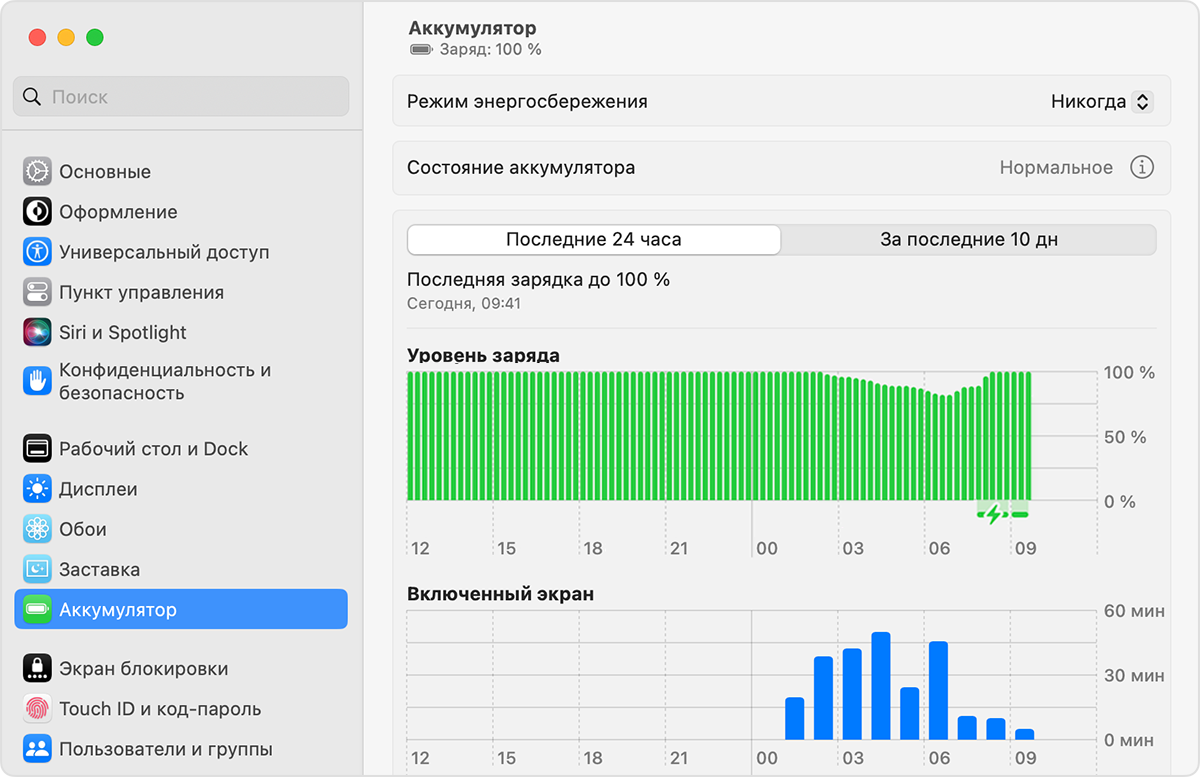
Системные настройки → Аккумулятор → Состояние аккумулятора → «Оптимизированная зарядка аккумулятора». macOS сам подбирает темп зарядки по вашему графику использования. Включено по умолчанию — не выключайте без причины: это продлевает срок жизни аккумулятора на 1–2 года.
Режим энергосбережения
Системные настройки → Аккумулятор → Режим энергосбережения → «Только при питании от аккумулятора». На MacBook Air M5 это даёт +2–3 часа автономности, на MacBook Pro 16" с тяжёлыми задачами — +30–40 минут. «Всегда» — для длинных перелётов.
Яркость и экран
True Tone и Night Shift — обязательно включить (Системные настройки → Дисплеи). Автояркость в большинстве сценариев работает корректно. Снижение яркости с 80% до 60% даёт +20–30 минут автономности — больше, чем кажется.
Настройки безопасности

Пароль и Touch ID
Системные настройки → Touch ID и пароль. Добавьте отпечатки всех пальцев, которыми реально пользуетесь, плюс резервный палец второй руки. Touch ID работает не только для разблокировки, но и для подтверждения покупок, sudo и Apple Pay.
FileVault (шифрование диска)
Системные настройки → Конфиденциальность и безопасность → FileVault → Включить. На M-чипах шифрование аппаратное, потерь скорости нет. Без FileVault содержимое диска MacBook читается с любой загрузочной флешки за 5 минут — это критично, если ноутбук украдут или вы потеряете его в командировке.
Блокировка экрана
Системные настройки → Блокировка экрана. Поставьте «Требовать пароль» → «сразу» после сна, экран блокировки через 5 минут бездействия. На рабочем месте — 1 минута. ⌃ + ⌘ + Q блокирует экран мгновенно, привычка нужная.
Разрешения для приложений
Системные настройки → Конфиденциальность и безопасность → раздел разрешений. Раз в месяц проходите по Камера, Микрофон, Запись экрана, Полный доступ к диску, Универсальный доступ и убирайте приложения, которым доступ больше не нужен. Часть программ забывает «отозвать» доступ после удаления — это важная часть того, как настроить macbook без утечек данных.
Настройки уведомлений и фокуса
Режим «Не беспокоить»
Системные настройки → Фокус → Режим «Не беспокоить». Расписание: рабочие часы → разрешены только мессенджеры команды; ночь → полное молчание. «Люди, которым можно» добавьте через Контакты — близкие пробьются всегда.
Фильтрация уведомлений
Системные настройки → Уведомления. Пройдите по списку приложений и оставьте «Звук + Баннер» только тем, что действительно требуют внимания. У 80% приложений достаточно тихого значка в Центре уведомлений.
Фокус для работы
Создайте отдельный Фокус «Работа»: разрешённые приложения — Mail, Slack, Календарь, Xcode/IDE, заблокированы — соцсети и YouTube. Привяжите к рабочим часам или к подключению определённого Wi-Fi. Это часть полезные настройки mac os, которая реально влияет на концентрацию.
Настройки Finder и файлов
Отображение расширений файлов
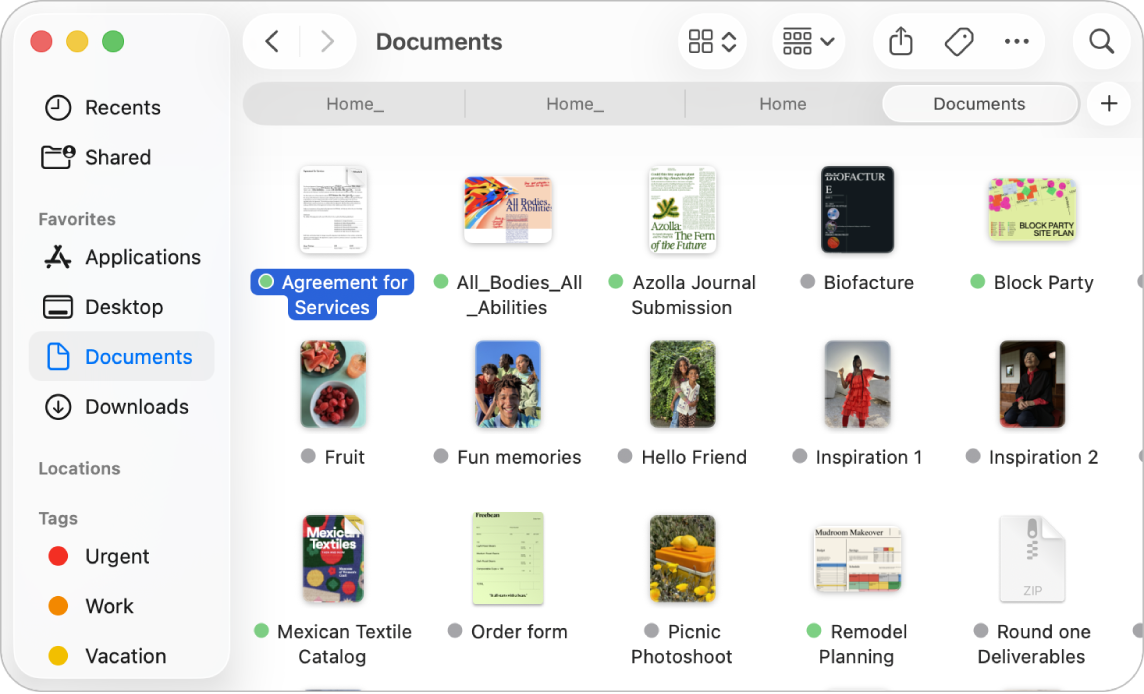
Finder → Настройки → Дополнения → «Показывать все расширения имён файлов». Без этого .pdf и .docx визуально не отличаются, и легко открыть фишинговый .pdf.exe. Включите всегда — это базовая безопасность.
Панель быстрого доступа
В Finder → Настройки → Боковое меню отметьте: домашняя папка, iCloud Drive, Документы, Загрузки, AirDrop, Недавние. Уберите всё, что не используете — короче список, быстрее доступ.
Сортировка и организация
В каждом окне Finder включите Вид → Показать параметры вида → «Всегда открывать в виде колонок» + «Сортировать → Имя». Колоночный режим — самый быстрый способ навигации по глубокой структуре папок macOS. Эту мелочь редко включают, хотя она входит в любые подборки полезные настройки mac os.
Полезные мелочи, которые многие не используют
Быстрый просмотр (Quick Look)
Выделите файл и нажмите пробел — откроется превью PDF, видео, изображения, текста, ZIP. Без открытия приложения. Один из самых недооценённых способов того, как настроить MacBook на быстрый разбор папок.
Скриншоты и запись экрана
⌘ + Shift + 5 — единое меню скриншотов и записи экрана. Можно выбрать область, окно, весь экран, записать видео со звуком. ⌘ + Shift + 4 → пробел — скриншот выбранного окна с тенью.
AirDrop и обмен файлами
Пункт управления → AirDrop → «Только контактам» (или «Всем — на 10 минут» на встрече). Перенос файла на iPhone или другой Mac за 2–3 секунды без проводов и облака.
Spotlight для поиска
⌘ + пробел — Spotlight. Ищет приложения, файлы, контакты, считает калькулятор, конвертирует валюты и единицы. Замените им большинство сценариев «искать в Finder» и «открыть Калькулятор».
Частые ошибки при настройке macOS
Оставляют настройки «по умолчанию»
Самая распространённая ошибка — не зайти в Системные настройки вообще. Базовая настройка макбук под себя — это не «для гиков», это вопрос комфорта на годы вперёд.
Игнорируют безопасность
FileVault выключен, пароль не запрашивается после сна, разрешения приложений не проверены — типовая ситуация. На случай кражи или потери MacBook это критично: личные документы, пароли в Связке ключей, история сессий уходят постороннему.
Перегружают систему лишними программами
CleanMyMac, антивирусы, «оптимизаторы» памяти, дублирующие облака — ставят «на всякий случай», получают замедление, расход батареи и риск некачественного софта. macOS не нуждается в стороннем антивирусе при включённом Gatekeeper. Хорошая настройка макбук — это не «больше программ», а «меньше лишнего».
Итог: какие настройки включить в первую очередь
Если коротко, базовая настройка макбук в 2026 укладывается в восемь шагов:
1. Трекпад: «Нажатие касанием», «Перетаскивание тремя пальцами», скорость курсора 70–80%.
2. Dock: уменьшить, автоскрытие, «Увеличение».
3. Активные углы: «Блокировка экрана» и Mission Control в углах.
4. Хранилище: «Оптимизировать хранилище», «Автоматически очищать корзину».
5. Аккумулятор: «Оптимизированная зарядка аккумулятора», Режим энергосбережения на батарее.
6. Безопасность: Touch ID, FileVault, блокировка после сна.
7. Фокус: «Работа» с разрешёнными приложениями + расписание.
8. Spotlight + Быстрый просмотр — выработать привычку использовать вместо Finder и приложений.
Это и есть короткий ответ, как настроить macbook так, чтобы он работал быстрее, дольше и безопаснее. Полезные настройки mac os не заменяют железо, но раскрывают то, что в нём уже есть — особенно на M4/M5.
Подобрать новый MacBook или сдать старый можно в каталоге ноутбуков ТЮН: оригинальная техника с гарантией 24 месяца, ремонт и диагностика — в собственном сервисном центре Apple, на Стремянной, 22/3 (ст.м. Маяковская) или на Барклая, 6с3 в Москве.


