


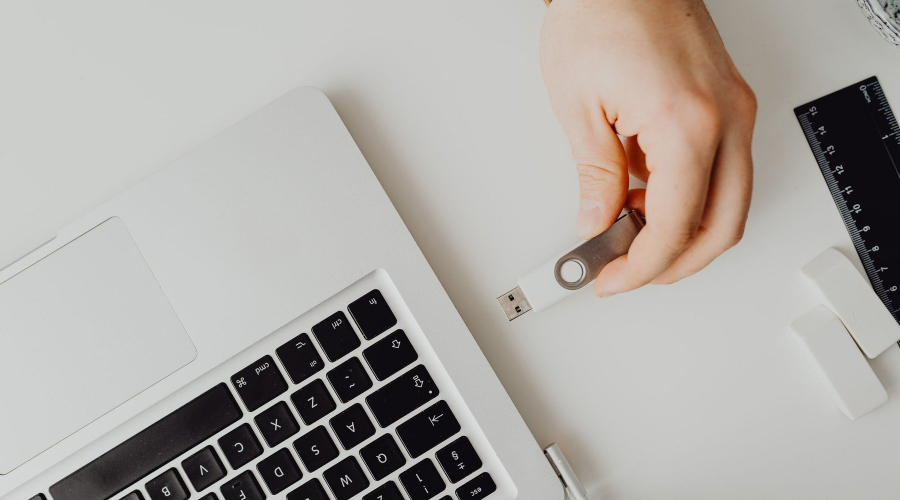
Воткнули флешку, а значка на рабочем столе нет и в Finder пусто. Почему макбук не видит флешку, обычно можно понять самостоятельно, если идти от простого к сложному: сначала разрешение на подключение и переходник, потом настройки показа, затем формат и только в конце железо. Ниже — порядок проверок (шаги — по справке Apple) и случаи, когда причина не в флешке, а в порте. Если же вы как раз выбираете ноутбук и хотите заранее знать, какие порты в нём есть, модели собраны в каталоге MacBook ТЮН.
Почему макбук не видит флешку: начните с простого
Начните с физики: вставьте флешку до упора, попробуйте другой порт, если он есть, и другую флешку. Если вторая определяется, а первая нет, дело в самой флешке или в её формате.
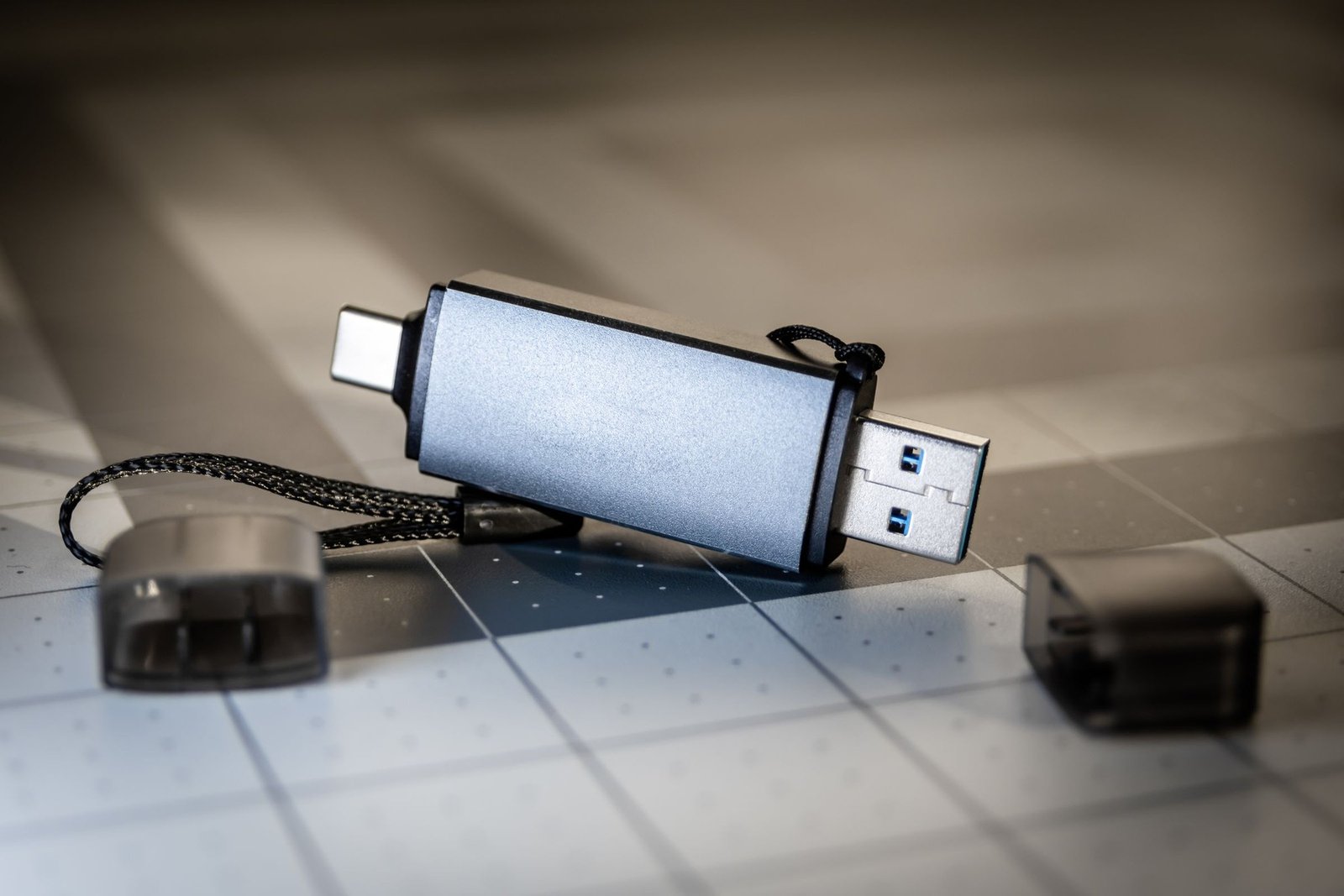
Переходник для флешки с разъёмом USB-A
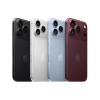
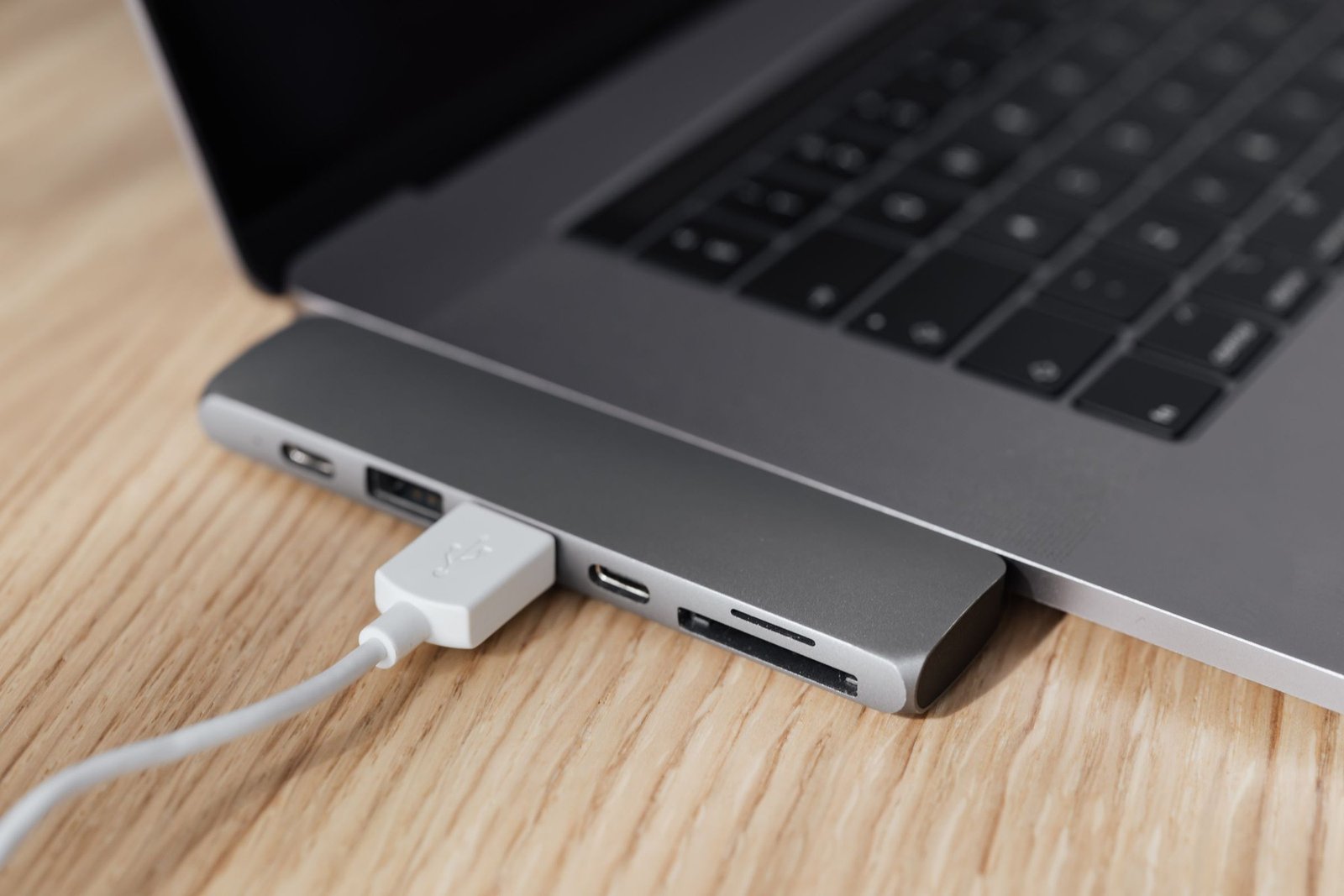
Порты у MacBook Neo и Air на M5 — USB-C (у Air это Thunderbolt 4 / USB 4). У многих флешек разъём прямоугольный, USB-A, и напрямую в такой порт он не встанет. Для кабеля или устройства с USB-A Apple советует переходник с USB-C на USB-A, например Apple USB-C/USB. Его порт USB-A, по описанию Apple, подходит для флеш-накопителей и работает на скоростях до 5 Гбит/с, а сам адаптер питания не требует.
Если вы собираете переходник из нескольких звеньев (хаб, удлинитель, «гармошка» на пять портов), для проверки подключите флешку напрямую. Если подозреваете сторонний адаптер, проверьте флешку на другом переходнике.
Какие порты у MacBook Neo и Air
Набор портов зависит от модели. У MacBook Neo один порт USB-C USB 3 и один USB-C USB 2 (MagSafe и Thunderbolt нет), у MacBook Air на M5 — два порта Thunderbolt 4. Скорость портов у Neo разная: до 480 Мбит/с у порта USB 2 и до 10 Гбит/с у порта USB 3, так что флешку лучше подключать в порт USB 3.
Разрешите подключение аксессуара
Эту причину легко пропустить. На ноутбуках Mac с чипом Apple при подключении нового или неизвестного USB-аксессуара появляется запрос на разрешение. Если нажать «Не разрешать», Mac не распознает аксессуар и не даст ему доступ к данным. При этом, по словам Apple, аксессуары могут заряжать Mac или себя даже после отказа.
Что делать:
- разблокируйте Mac — на заблокированном ноутбуке разрешить подключение нельзя;
- отключите флешку и подключите снова: запрос появится повторно;
- проверьте настройку: «Системные настройки» → «Конфиденциальность и безопасность» → «Аксессуары» → «Разрешение на подключение аксессуаров».
По умолчанию стоит «Спрашивать для новых аксессуаров». Есть ещё «Спрашивать всегда», «Автоматически разрешать при разблокировке» и «Разрешать всегда». Выбор между ними — вопрос безопасности: чем свободнее режим, тем меньше защиты от чужих устройств.
Включите показ флешки в Finder
Иногда флешка подключена, но просто не показывается. В меню Finder откройте «Настройки» и на вкладке «Основные» проверьте пункт «Показывать эти объекты на Рабочем столе»: он отвечает за показ подключённых устройств на рабочем столе. На вкладке «Боковое меню» в разделе «Показывать в боковом меню» можно настроить, что видно в списке слева в окнах Finder.
Но даже если значка нет на рабочем столе, это ещё не доказательство, что флешку не видит система. Следующий шаг как раз это проверяет.
Посмотрите на флешку в Дисковой утилите
Проверьте, видит ли флешку Дисковая утилита. Откройте её через Spotlight, выберите «Вид» → «Показывать все устройства» и посмотрите в боковом меню.
Дальше есть два варианта.
- Флешка есть в списке. Значит, Mac её определил, и причина, скорее всего, в файловой системе или ошибках на диске. Переходите к следующему разделу.
- Флешки в списке нет вообще. Mac не получает от неё сигнал. Проверьте переходник, порт и саму флешку на другом компьютере. Если флешка там тоже не определяется, скорее всего, неисправна она.
Первая помощь
Если флешка в списке есть, но не открывается, запустите проверку. По справке Apple, Первая помощь проверяет формат и структуру каталогов и исправляет часть проблем — например, когда внешнее устройство работает неправильно или повреждён файл. Выберите том флешки в боковом меню, нажмите «Первая помощь» и «Запустить». Затем повторите то же для контейнера (если он есть) и для самого устройства.
Apple отдельно оговаривает: Дисковая утилита исправляет не все проблемы. Если она сообщает, что диск скоро выйдет из строя, исправить его нельзя — сразу скопируйте данные и замените флешку.
Формат флешки: когда виден диск, но нельзя записать
Это не совсем «не видит», но выглядит похоже: флешка открывается, а записать на неё ничего не получается. Если флешкой пользовались на компьютере с Windows, она может быть отформатирована в NTFS. Диски NTFS на Mac, как сказано в справке Apple, доступны только для чтения: прочитать и скопировать с них файлы можно, а перемещать на них файлы нельзя. Для внешнего диска Apple называет подходящие форматы: APFS, Mac OS Extended или exFAT.
Если флешка нужна и на Mac, и на Windows-компьютере, Дисковая утилита предлагает два варианта:
- MS-DOS (FAT) — для томов размером до 32 ГБ;
- ExFAT — для томов размером больше 32 ГБ.
Если флешка нужна только на Mac, подойдёт APFS: Apple называет её стандартной файловой системой для Mac с macOS 10.13 и новее.
Как переформатировать
Сначала скопируйте нужные файлы на другое устройство: при форматировании стираются все данные. Затем в Дисковой утилите выберите «Вид» → «Показывать все устройства» и укажите флешку в боковом меню, нажмите «Стереть», выберите схему разделов и формат, введите имя тома (для MS-DOS (FAT) и ExFAT — не длиннее одиннадцати символов) и подтвердите стирание. В боковом меню выбирайте саму флешку — устройство, а не её том — и сверьте имя и объём, чтобы не стереть другой диск: при форматировании стираются все файлы.
Когда проблема не во флешке
Если ни одна флешка не определяется ни в одном порту, ни после разрешения подключения, ни после переходника, причина может быть в самом ноутбуке. Для начала подключите к тому же порту другое USB-устройство и посмотрите, как реагирует Mac. Если разные флешки определяются в одном порту, а в другом нет, неисправность, вероятно, в порте. Диагностику техники Apple проводят в сервисе ТЮН: она бесплатная, а предварительную стоимость ремонта можно посмотреть в калькуляторе на странице сервиса.
А если вы покупаете ноутбук с рук, работоспособность портов нужно проверить до оплаты: подключите флешку в каждый порт. Что ещё посмотреть при покупке, мы разбирали в статье как проверить макбук при покупке.
Чек-лист: что делать, если макбук не видит флешку
Шаг 1. Вставьте флешку до упора, попробуйте другой порт и другую флешку.
Шаг 2. Для флешки с разъёмом USB-A используйте переходник USB-C на USB-A и подключайте напрямую, без хабов.
Шаг 3. Разблокируйте Mac и подтвердите запрос на подключение аксессуара либо проверьте «Конфиденциальность и безопасность» → «Аксессуары».
Шаг 4. В «Finder» → «Настройки» → «Основные» включите показ подключённых устройств на рабочем столе.
Шаг 5. Откройте Дисковую утилиту, включите «Показывать все устройства» и проверьте, есть ли флешка в списке.
Шаг 6. Если флешка в списке, запустите «Первую помощь»; если нужна запись с Mac, а формат NTFS, скопируйте данные и переформатируйте в exFAT (или в MS-DOS (FAT), если флешка до 32 ГБ).
Если макбук не видит флешку после всех шести шагов и другие флешки определяются нормально, дело, скорее всего, в самой флешке. Если не определяются никакие — покажите ноутбук в сервис ТЮН.


