



























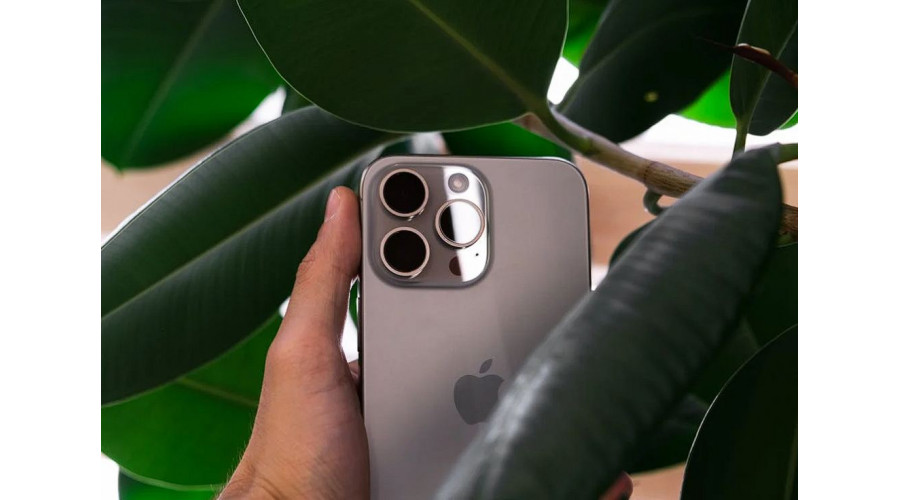
iPhone — устройство, которое большинство владельцев использует процентов на тридцать. Скрытые функции iPhone годами лежат в настройках и системных приложениях, но Apple не подсвечивает их в туторах после первого включения.
В этом гиде собраны лайфхаки iPhone, которые мало кто включает: жесты, ярлыки, приватность, экономия батареи, работа с фото и текстом. Если у вас iPhone последних поколений (от XS и старше — поддерживаются актуальные версии iOS), большая часть функций уже доступна — нужно лишь зайти в нужный раздел настроек.
Почему даже опытные пользователи не знают всех функций iPhone
Главная причина — Apple не любит перегружать интерфейс. Часть инструментов прячется на третьем уровне настроек, часть запускается жестами без значка на экране, часть появляется молча в очередном обновлении.
Постоянные обновления iOS
Каждый год выходит крупный релиз, плюс 4–6 промежуточных. С каждым обновлением Apple добавляет полезные функции iOS, но в release notes их перечень короткий — основные новинки на видном месте, остальное в подразделах. Если не читать обзоры профильных изданий, такие настройки остаются «не включёнными по умолчанию».
Неочевидные жесты и действия
Долгое нажатие, свайп с края, постукивание по спине корпуса, зажатие пробела на клавиатуре — у каждого жеста своё назначение. Тренироваться им iPhone не учит, разве что на самой первой настройке покажет пару базовых.
Функции без физических кнопок
Часть инструментов запускается из Пункта управления, Siri или ярлыка. Если вы не настроили Пункт управления под себя, многие полезные кнопки там просто отсутствуют — их нужно добавить вручную в «Настройки → Пункт управления».
Какие скрытые функции iPhone стоит активировать сразу
Эти три инструмента дают максимум удобства за минуту настройки.
Управление одной рукой (Back Tap)
«Настройки → Универсальный доступ → Касание → Касание задней панели».
Двойное или тройное постукивание по корпусу можно назначить на скриншот, открытие Пункта управления, запуск ярлыка или специальные жесты. Удобно, когда iPhone большой, а руки заняты.
Скрытые возможности клавиатуры
Зажмите пробел — клавиатура превратится в трекпад, курсор пойдёт по тексту. Удержание точки даёт быстрый доступ к спецсимволам, удержание шифта позволяет ввести одну заглавную без переключения регистра. Двойной тап пробелом ставит точку и пробел.
Живые обои с интерактивом
В iOS 16 и новее на экране блокировки можно сделать несколько обоев под разные сценарии (работа, спорт, сон), добавить виджеты погоды и календаря, использовать «глубину» для эффекта 3D.
Переключаются обои свайпом по экрану блокировки с зажатым пальцем.
Лучшие скрытые функции для камеры и фото
Камера iPhone имеет десятки настроек, которые не видны в видоискателе.
Скрытый уровень и сетка
«Настройки → Камера → Сетка» включает направляющие по правилу третей. Там же есть «Уровень» — горизонтальная полоска, которая появляется при съёмке сверху вниз. Ровные горизонты и архитектурные кадры — без штатива.
Быстрый доступ к видео без разблокировки
На экране блокировки удержите кнопку громкости вниз — снимется видео, даже если телефон не разблокирован. Полезно, когда нужно зафиксировать происходящее за секунды.
Редактирование Live Photos как видео
Откройте Live-фото в галерее, нажмите «Изменить» — снизу появится таймлайн как у видео. Можно укоротить кадр, выбрать ключевую фотографию, отключить «живой» компонент или превратить в петлю/отскок.
Скрытые функции для экономии времени
Эти три инструмента ускоряют рутинные задачи в разы.
Быстрый поиск в приложениях свайпом вниз
Свайп вниз по середине рабочего стола открывает Spotlight — поиск по приложениям, контактам, заметкам, файлам и веб-результатам. Найдёт письмо, конкретную ноту или контакт быстрее, чем ручной поиск по папкам.
Сканер документов через «Заметки»
В приложении «Заметки» — кнопка камеры → «Сканировать документы». iPhone автоматически вырежет страницу, выправит перспективу и сохранит в PDF.
Сканер качественнее многих сторонних приложений и не требует подписки.
Текст с экрана через Live Text даже на видео
Long-press на любом изображении или поставленном на паузу видео выделит текст. Его можно скопировать, перевести, открыть как ссылку или номер телефона. Работает с печатным и от руки написанным текстом, включая чеки и таблички.
Функции конфиденциальности, о которых молчат
Эти полезные функции iOS защищают данные тихо — Apple их почти не подсвечивает в туторах, и многие узнают о них случайно.
Приглушение звонка при взгляде
Face ID распознаёт, что вы смотрите на iPhone, и автоматически снижает громкость уведомлений и звонков.
Включается в «Настройки → Face ID и код-пароль → Внимание». Удобно — не нужно каждый раз тянуться к кнопке.
Скрытые фото и защищённые альбомы
В «Фото» есть альбом «Скрытое» — туда можно убрать снимки из общей ленты. Сам альбом по умолчанию скрыт, открыть его можно только с Face ID или кодом. Туда же попадают «Недавно удалённые» — кстати, можно восстановить случайно удалённый кадр в течение 30 дней.
Фейковые данные для приложений
«Скрыть мой e-mail» через iCloud+ создаёт уникальный временный адрес для подписок и регистраций — реальная почта остаётся в тайне. Аналогично работает «Частный узел iCloud» для маскировки IP.
Это защищает от спама и трекинга, не требуя сторонних сервисов.
Какие скрытые функции реально полезны в быту
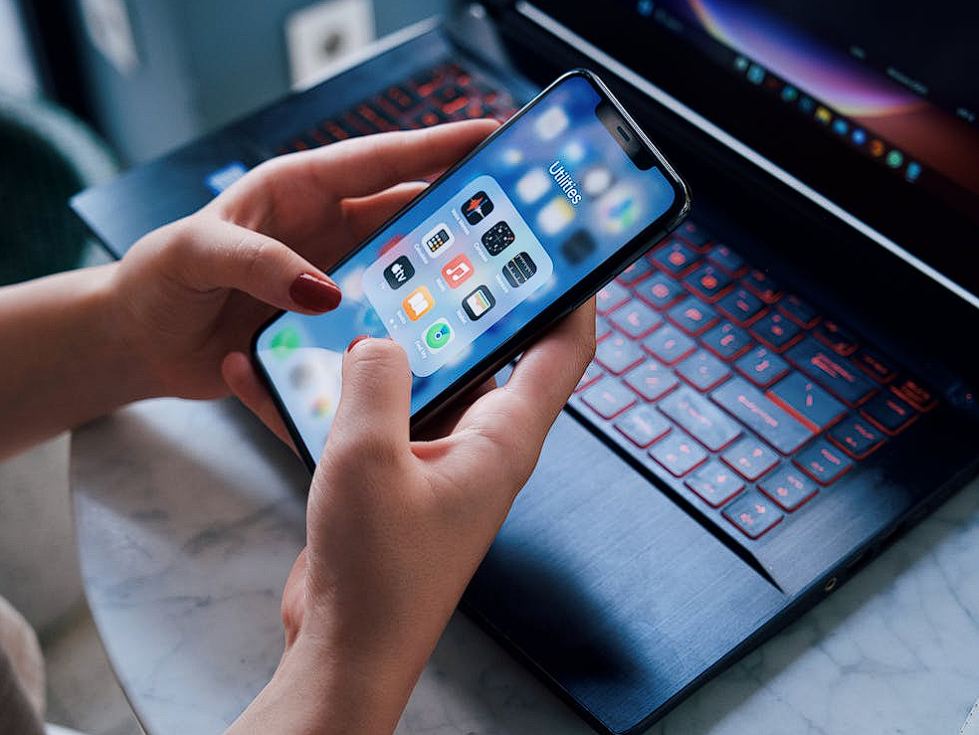
Лайфхаки iPhone из этого раздела работают в обычной жизни почти каждый день.
Фонарик с регулировкой яркости
Откройте Пункт управления, удержите иконку фонарика — появится ползунок на 5 уровней яркости. Удобно ночью, когда полная мощность бьёт в глаза.
Быстрая замена AirPods между устройствами
Если AirPods привязаны к Apple ID, они автоматически переключаются между iPhone, iPad и MacBook — нужно лишь начать воспроизведение на нужном устройстве. Если поведение работает не идеально, проверьте «Подключиться к этому iPhone → Автоматически».
В каталоге наушников есть все актуальные модели AirPods, от AirPods 4 до AirPods Max.
Калькулятор с удалением последней цифры
Стандартный калькулятор iPhone не показывает кнопку Backspace — но свайп влево или вправо по полю с числом удаляет последнюю введённую цифру. Не нужно сбрасывать всё через AC из-за одной опечатки.
Скрытые функции для батареи и зарядки
Эти настройки продлевают срок службы аккумулятора без сторонних оптимизаторов.
Оптимизированная зарядка с геолокацией
«Настройки → Аккумулятор → Состояние аккумулятора и зарядка → Оптимизированная зарядка».
iPhone учится по вашему расписанию, держит заряд на 80% ночью и доводит до 100% к моменту, когда вы обычно встаёте. Это экономит ресурс батареи на длинной дистанции.
Проверка реального износа батареи
В том же разделе показывается «Максимальная ёмкость» — процент от изначальной. Когда падает ниже 80%, Apple рекомендует замену.
Если ваш iPhone стал быстро разряжаться, а ёмкость упала — это диагностика без сторонних программ. Замена батареи делается в авторизованном сервисе, там же можно бесплатно проверить состояние.
Тёмный режим до 30% экономии
На iPhone с OLED-экраном (X и новее) тёмная тема экономит заряд: чёрные пиксели не подсвечиваются.
Включается в «Настройки → Экран и яркость» вручную или по расписанию (закат/рассвет). Полезные функции iOS в виде автоматического переключения работают корректно — глаза не устают днём.
Частые ошибки при использовании iPhone
Эти вещи делают многие — и теряют функциональность, которая уже включена в систему.
Игнорирование жестов трекпада
Зажатие пробела превращает клавиатуру в трекпад — курсор ходит по тексту с точностью до символа. Многие до сих пор тыкают пальцем в нужное место и попадают через раз.
Неиспользование ярлыков (Shortcuts)
Приложение «Команды» позволяет автоматизировать рутину: одно нажатие — отправлено сообщение «еду домой» + включена музыка + запущена навигация.
В галерее команд сотни готовых сценариев, но многие так и не открывают это приложение.
Отключенный «Защищённый доступ»
В iOS 17.3 появилась «Защита украденного устройства»: если iPhone не дома или не на работе, для критичных действий (смена пароля Apple ID, доступ к паролям) запрашивается биометрия с задержкой в час. Это защищает от ситуации, когда вор подсмотрел код-пароль.
Включается в «Настройки → Face ID и код-пароль → Защита украденного устройства».
Итог: как найти все скрытые функции самостоятельно
Где смотреть изменения в каждой iOS
Apple публикует подробный список новинок по адресу apple.com/ios/ios-XX/features/. Перед обновлением системы пробежитесь по этому документу — половина новинок там не очевидна по названию.
Также полезно зайти в «Настройки → Основные → Об этом устройстве → Юридическая информация» и в раздел доступности — многие новые инструменты появляются именно там.
Если следить за релизами регулярно, полезные функции iOS можно включать сразу после установки обновления, не теряя месяцы на их поиск случайно.
Топ-3 функции, которые включают первыми
1. Back Tap — двойное постукивание по корпусу для быстрого скриншота или Пункта управления.
2. Оптимизированная зарядка — продлевает жизнь батареи без участия пользователя.
3. Защита украденного устройства — критично для тех, кто пользуется iPhone в общественных местах.
Если вы только выбираете аппарат — посмотрите актуальную линейку iPhone или сразу каталог смартфонов. А если у вас рядом ещё и Mac — есть отдельный гид по полезным настройкам macOS, часть лайфхаков iPhone там перекликается.


